Como se localizar
Toda tela do Cofre Ink fica numa de cinco seções, e o cabeçalho acima delas mostra o espaço em que você está e alguns botões. Esta página é o mapa.
As cinco seções
Seção intitulada “As cinco seções”- Painel: o saldo do espaço, o que vence nos próximos dias, onde o dinheiro está e o que precisa de atenção.
- Lançamentos: as telas Lista, Faturas e Calendário.
- Planejamento: as telas Orçamento, Diagnóstico, Projeção e Investimentos.
- Relatórios: o mês lido de volta, por categoria, por prioridade, por dia e ao longo de doze meses.
- Ajustes: as telas Contas, Categorias e Dados.
Numa tela larga, as cinco ficam em fila no alto. No celular, viram uma barra no rodapé, com um ícone sobre cada palavra. Quando uma seção tem mais de uma tela, essas telas aparecem numa segunda fila no começo do conteúdo, e a seção abre na primeira delas: Ajustes abre em Contas.
Algumas telas ficam fora das cinco. Gerenciar espaços e Membros estão no menu do espaço, descrito abaixo. A importação se abre em Dados, com Abrir a importação, ou pela paleta de comandos, como Importar extrato.
O cabeçalho
Seção intitulada “O cabeçalho”Da esquerda para a direita: o nome Cofre Ink, que leva de volta ao Painel; o menu do espaço; o botão de busca, que abre a paleta de comandos e mostra Ctrl K numa tela larga; o olho que esconde os valores; PT EN para o idioma; o sol ou a lua para o tema; e Doar, que abre a página de doação deste site numa nova aba, no idioma em que a interface está.
Uma linha fina abaixo do cabeçalho tem a cor do espaço em que você está, para você saber de relance onde está lançando.
Trocar de espaço, e o menu do espaço
Seção intitulada “Trocar de espaço, e o menu do espaço”O menu do espaço é o botão com o nome do espaço atual. Nele ficam:
- Trocar de espaço, com todos os espaços de que você participa. Um sinal de visto marca aquele em que você está. Clique em outro para ir até ele.
- Gerenciar espaços, que abre a lista dos seus espaços (veja Espaços), e Membros, que abre as pessoas do espaço atual (veja Membros e convites).
- Você é seguido do seu nome. Abaixo, quando os dados ficam neste navegador: Mudar o meu nome, Entrar como seguido do nome de cada outro perfil deste aparelho, e Adicionar outra pessoa neste aparelho (veja Mais de uma pessoa no aparelho). Num servidor, Sair da conta fica no lugar deles.
A paleta de comandos
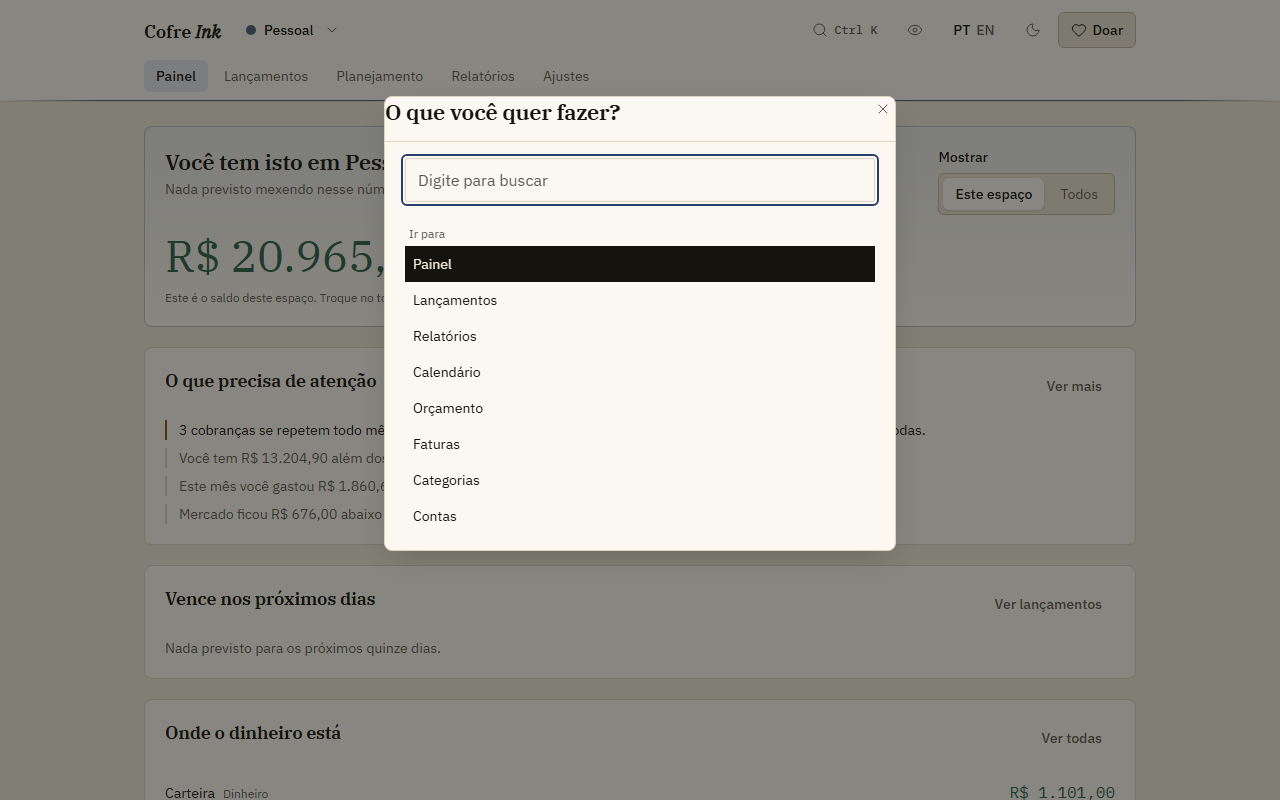
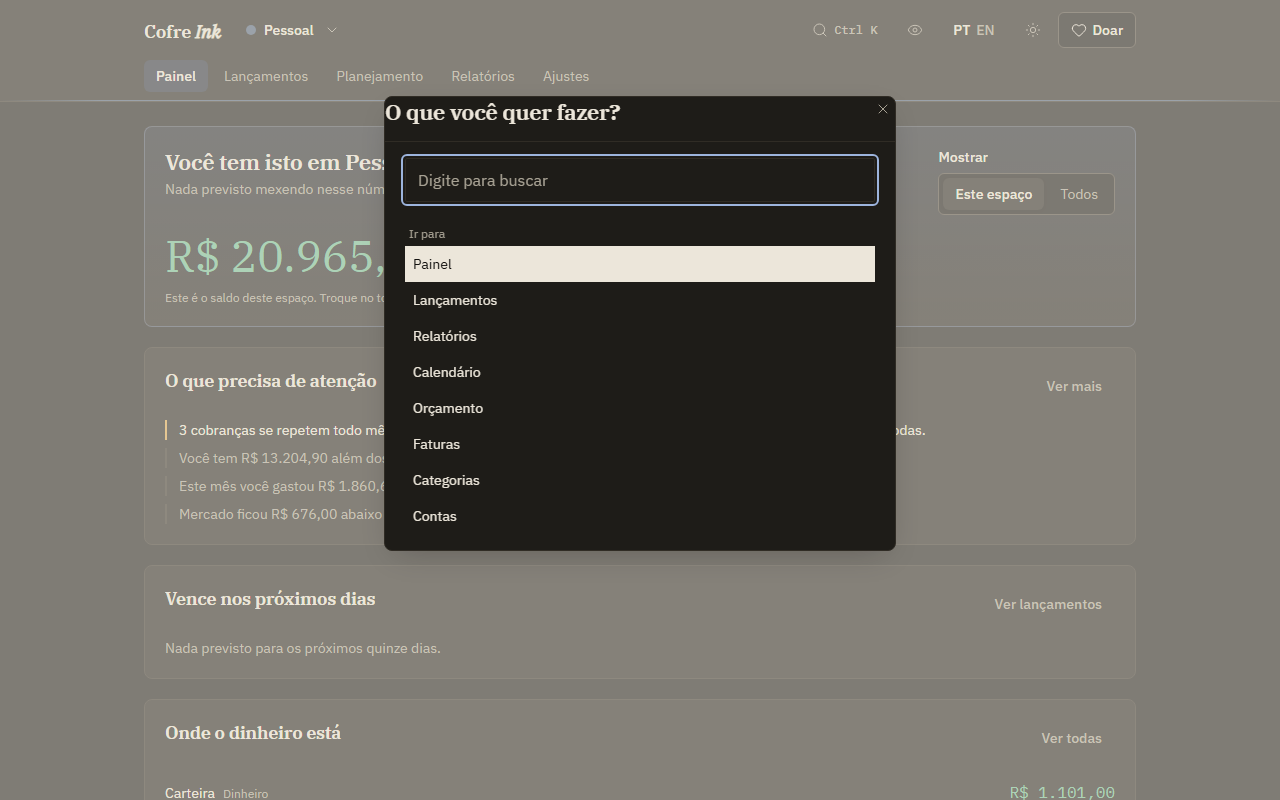
Seção intitulada “A paleta de comandos”Uma caixa só para chegar a qualquer tela, trocar de espaço ou executar uma ação pelo teclado.
- Aperte Ctrl+K (Cmd+K no Mac), ou o botão de busca no cabeçalho. Uma caixa se abre sob o título O que você quer fazer?
- Digite parte de um nome, por exemplo
conpara Contas, ou o nome de um espaço. - Mova com as setas para cima e para baixo e aperte Enter para ir. Esc fecha a caixa.
Os resultados vêm em três grupos:
- Ir para: todas as telas, inclusive Importar extrato.
- Trocar de espaço: uma linha por espaço.
- Ações: Esconder valores (ou Mostrar valores), Tema claro, Tema escuro, Sair da conta num servidor, e o outro idioma (Inglês ou Português). Quando os dados ficam neste navegador, Sair da conta dá lugar a Trocar onde os dados ficam, que leva você de volta à primeira tela: leia Mudar onde os dados ficam antes de usar.
Ctrl+K é o único atalho de teclado. Para quem usa o teclado, o primeiro Tab em qualquer tela chega em Ir para o conteúdo, que pula o cabeçalho.
 (abre a imagem em tamanho real)
 (abre a imagem em tamanho real)
Esconder valores
Seção intitulada “Esconder valores”Aperte o olho no cabeçalho (o nome dele é Esconder valores) e cada dígito dos valores na tela vira um ponto, mantendo a largura. Aperte de novo (Mostrar valores) para trazer de volta.
- Valores escritos dentro de frases continuam visíveis, e muitas telas têm frases assim: os avisos do Painel, e frases em Orçamento, Calendário, Relatórios, Projeção, Diagnóstico e Investimentos. Serve para tirar os números de um olhar de passagem, não de alguém que esteja lendo a tela.
- Não fica lembrado. Toda vez que o app abre, os valores aparecem.
Claro e escuro
Seção intitulada “Claro e escuro”O botão de sol ou lua troca o tema, e a paleta oferece Tema claro e Tema escuro. Até você apertar, o Cofre Ink segue a configuração do sistema; depois que você aperta, ele guarda a sua escolha neste aparelho. Uma página impressa sai sempre em preto no branco.
PT EN troca entre português e inglês; o que aparece em tinta cheia é o atual. A paleta oferece a mesma troca. A sua escolha fica guardada neste navegador. O link Doar troca junto com a interface, para a página deste site no mesmo idioma.
Quando o Cofre Ink abre, o idioma vem da primeira destas respostas que existir:
- O endereço, quando traz
?lang=ptou?lang=en. Os links deste site podem trazer isso, para o app abrir no idioma que você estava lendo. Vale como uma escolha: fica guardado neste navegador, passa na frente de uma escolha feita antes e sai da barra de endereço, para que um link copiado do app não leve o idioma junto. Qualquer outro valor é ignorado. - O idioma escolhido antes neste navegador, com PT EN ou pela paleta.
- O fuso horário do aparelho: um fuso do Brasil abre em português, qualquer outro abre em inglês. Isso não fica guardado, então decide de novo na próxima vez, até você escolher.
- Português, quando o aparelho não informa o fuso.
Nenhum serviço é consultado para saber isso, e o fuso nunca sai do aparelho.
Números e datas são escritos do jeito do idioma. Nomes criados pelo app ficam no idioma em que foram criados, como o nome do seu espaço pessoal e as categorias iniciais.
Instalar
Seção intitulada “Instalar”O Cofre Ink é uma página da web, e não há botão de instalar dentro dele. O seu navegador pode adicionar à tela inicial ou instalar pelo próprio menu; o nome da opção depende do navegador. O app instalado é a mesma página com o mesmo armazenamento, então limpar os dados do site afeta os dois do mesmo jeito.
Usar sem internet
Seção intitulada “Usar sem internet”Depois de aberto uma vez com conexão, o Cofre Ink guarda uma cópia de si mesmo e abre sem internet.
- Só neste navegador: tudo funciona sem internet, porque os dados estão no aparelho.
- Um banco na nuvem: o mesmo, já que os dados estão no navegador. O botão de sincronizar precisa de conexão.
- Um servidor seu: os dados ficam no servidor, então sem conexão o app mostra a tela de entrar até conseguir falar com o servidor.
Tudo o que conversa com outro lugar precisa de conexão: sincronizar, um servidor, e buscar os índices em Investimentos.
Veja também: Primeiros passos, Onde os dados ficam, Quando algo dá errado.