Membros e convites
Um espaço compartilhado pode ter várias pessoas, cada uma com um papel que decide o que ela pode mudar. A tela Membros mostra quem está no espaço, gera links de convite, troca papéis e guarda quanto cada pessoa ganha, para dividir despesas pela renda.
Onde fica
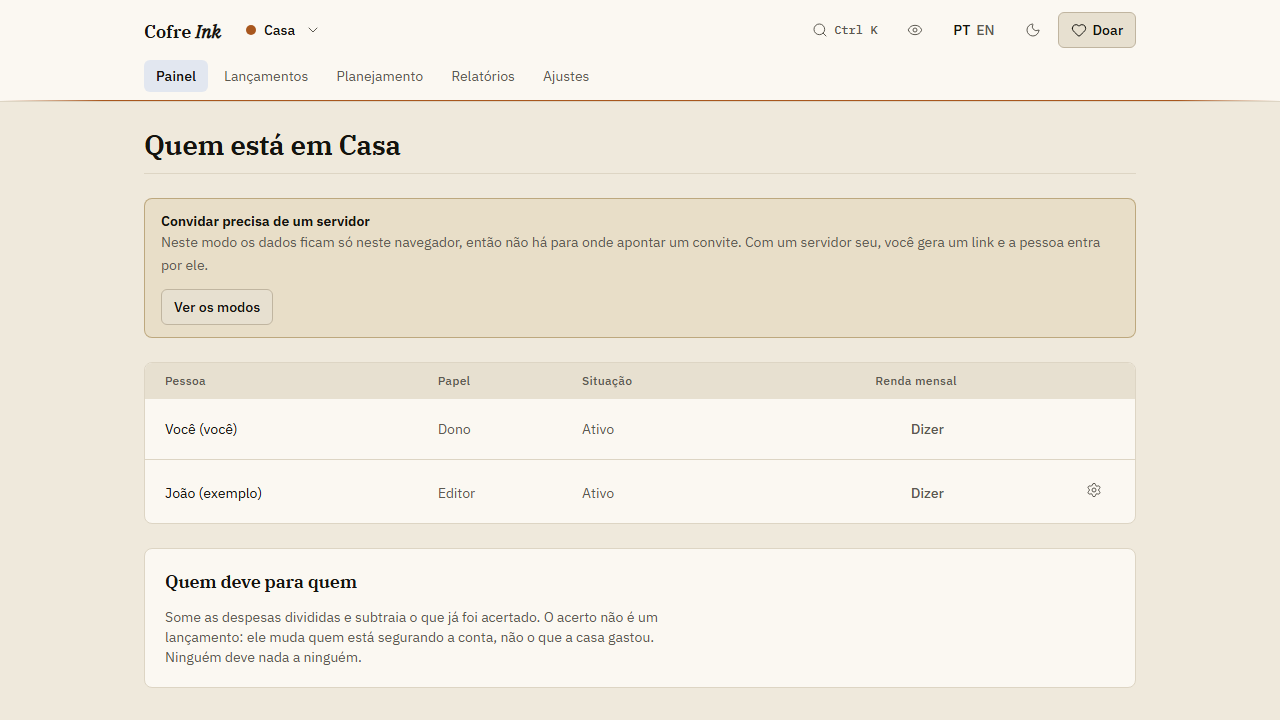
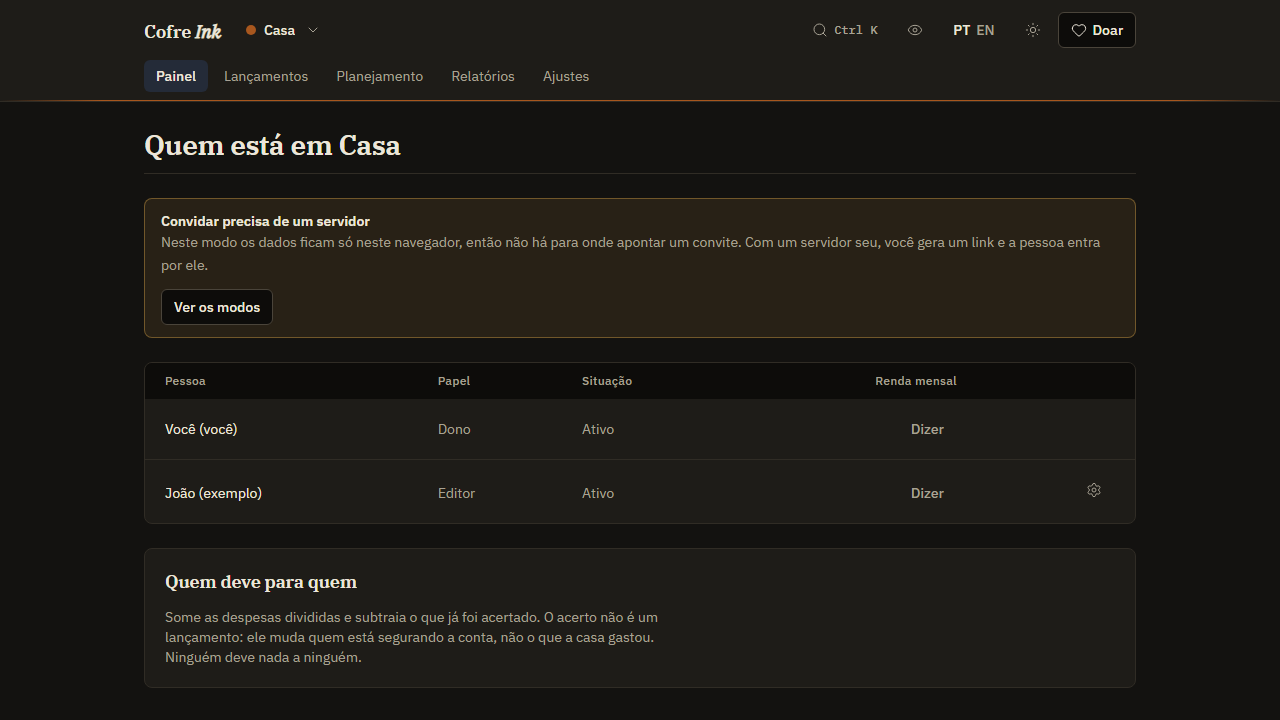
Seção intitulada “Onde fica”Abra o menu de espaços, o botão com o nome do espaço no alto da tela, e escolha Membros. Membros, na linha de um espaço em Seus espaços, leva à mesma tela e deixa esse espaço aberto. Ela se chama Quem está em e o nome do espaço, com as colunas Pessoa, Papel, Situação e, num espaço compartilhado, Renda mensal. No seu espaço pessoal ela traz o aviso Espaço pessoal, porque esse espaço não aceita membros.
 (abre a imagem em tamanho real)
 (abre a imagem em tamanho real)
O que cada papel consegue fazer, do jeito que o app garante:
- Dono: quem criou o espaço. Faz tudo, e é o único que pode apagar os dados do espaço. Não pode ser removido e não pode sair.
- Administrador: tudo, menos apagar o espaço. Convida, troca papéis, remove pessoas, edita nome, cor e moeda do espaço e guarda um backup dele.
- Editor: registra e muda lançamentos, contas, cartões, categorias, regras, o que se repete, limites, metas e investimentos, confere lançamentos com o banco, divide despesas e marca pagamentos. Não apaga conta nem cartão, não convida, não troca papéis, não edita o espaço e não guarda backup dele.
- Leitor: vê o espaço inteiro e não muda nada nele, a não ser os filtros salvos dele mesmo.
- Registrador: lança, e só muda ou apaga o que ele mesmo lançou. A lista de lançamentos, os Relatórios e o andamento dos limites em Orçamento mostram para ele só os lançamentos dele. Não mexe em contas, cartões, categorias, regras, no que se repete, em limites, metas, investimentos nem nos membros, e não divide despesas.
Convidar alguém
Seção intitulada “Convidar alguém”- Abra o espaço compartilhado e vá em Membros.
- Aperte Convidar.
- Escolha um Papel. Editor já vem marcado, e a linha embaixo do campo explica o papel.
- Aperte Gerar link.
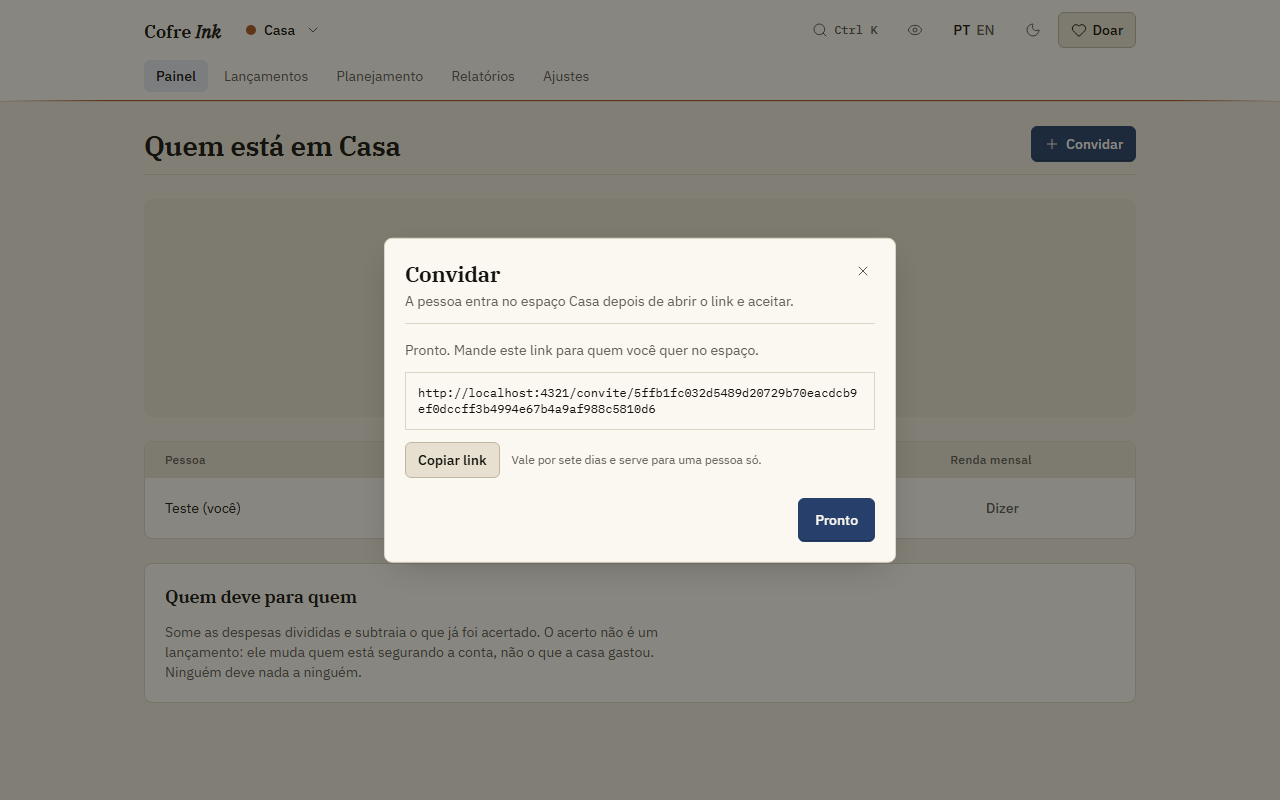
- Aperte Copiar link e mande para a pessoa como preferir. Ao lado do botão a janela avisa: Vale por sete dias e serve para uma pessoa só.
- Aperte Pronto.
Só o Dono e um Administrador conseguem gerar o link. O link começa com o endereço definido em COFRE_WEB_ORIGIN no seu servidor, então esse endereço precisa abrir para a outra pessoa. Enquanto você está sozinho num espaço compartilhado de um servidor, a tela diz Por enquanto só você e oferece Convidar ali também.
 (abre a imagem em tamanho real)
Entrar num espaço pelo link
Seção intitulada “Entrar num espaço pelo link”- Abra o link num navegador.
- Se esse navegador nunca usou o Cofre Ink naquele endereço, a primeira tela pergunta como usar. Em Sincronizar entre os meus aparelhos, aperte Ver as duas formas e deixe Um servidor meu. Confira se o Endereço do servidor é o do servidor que mandou o link, com
http://ouhttps://no começo, e aperte Conectar. - Entre com a sua conta, ou aperte Ainda não tenho conta e crie uma.
- A tela Convite diz quem convidou, para qual espaço e com qual papel. Aperte Entrar no espaço.
O Cofre Ink abre o Painel desse espaço. Um link já usado diz Este link já foi usado. Peça outro para quem convidou. e um link vencido diz Este link expirou. Peça outro para quem convidou. Um navegador que está no modo navegador mostra Este link precisa de um servidor: conecte o navegador ao servidor antes (veja Mudar onde os dados ficam) e abra o link de novo.
Trocar o papel, remover alguém ou sair
Seção intitulada “Trocar o papel, remover alguém ou sair”- Em Membros, aperte o botão de engrenagem no fim da linha da pessoa.
- Escolha Tornar seguido do novo papel, por exemplo Tornar Leitor, ou escolha Remover do espaço.
A linha do Dono e a sua não têm engrenagem. Para sair de um espaço compartilhado que não é seu, aperte Sair deste espaço, embaixo da tabela. Quem é removido ou sai deixa no espaço os lançamentos que fez.
Dizer quanto você ganha
Seção intitulada “Dizer quanto você ganha”A Renda mensal só serve para dividir despesas pela renda, e o app diz que ela não aparece em relatório nenhum.
- Na sua linha, na coluna Renda mensal, aperte Dizer (ou o valor, se você já informou antes).
- Escreva o valor com vírgula antes dos centavos, por exemplo
4500,00, mesmo com a interface em inglês. - Aperte Salvar.
Para deixar de usar, apague o valor e salve com o campo vazio. O Dono e um Administrador podem informar a renda de qualquer pessoa. Os outros veem não informada nas linhas das demais pessoas, tenham elas informado ou não.
Bom saber
Seção intitulada “Bom saber”- Trocar o papel, remover alguém e sair acontecem na hora, sem pergunta de confirmação.
- Convidar e o botão de engrenagem aparecem para todo mundo num espaço compartilhado de um servidor, mas só o Dono e um Administrador conseguem usar. Para os outros papéis, Gerar link é recusado, e a troca de papel ou a remoção não acontece.
- Nenhuma tela lista os links gerados nem cancela um deles. O link para de funcionar depois de usado uma vez ou depois de sete dias.
- O Dono não pode sair, e não há como passar o espaço para outra pessoa.
Páginas relacionadas: Espaços, Dividir e acertar, Instalar com Docker.