A lista de lançamentos
A lista mostra os lançamentos de um mês, do mais novo para o mais antigo. É nela que você descobre quanto gastou num lugar, vê o que ainda está previsto e corrige vários lançamentos de uma vez só.
Onde fica
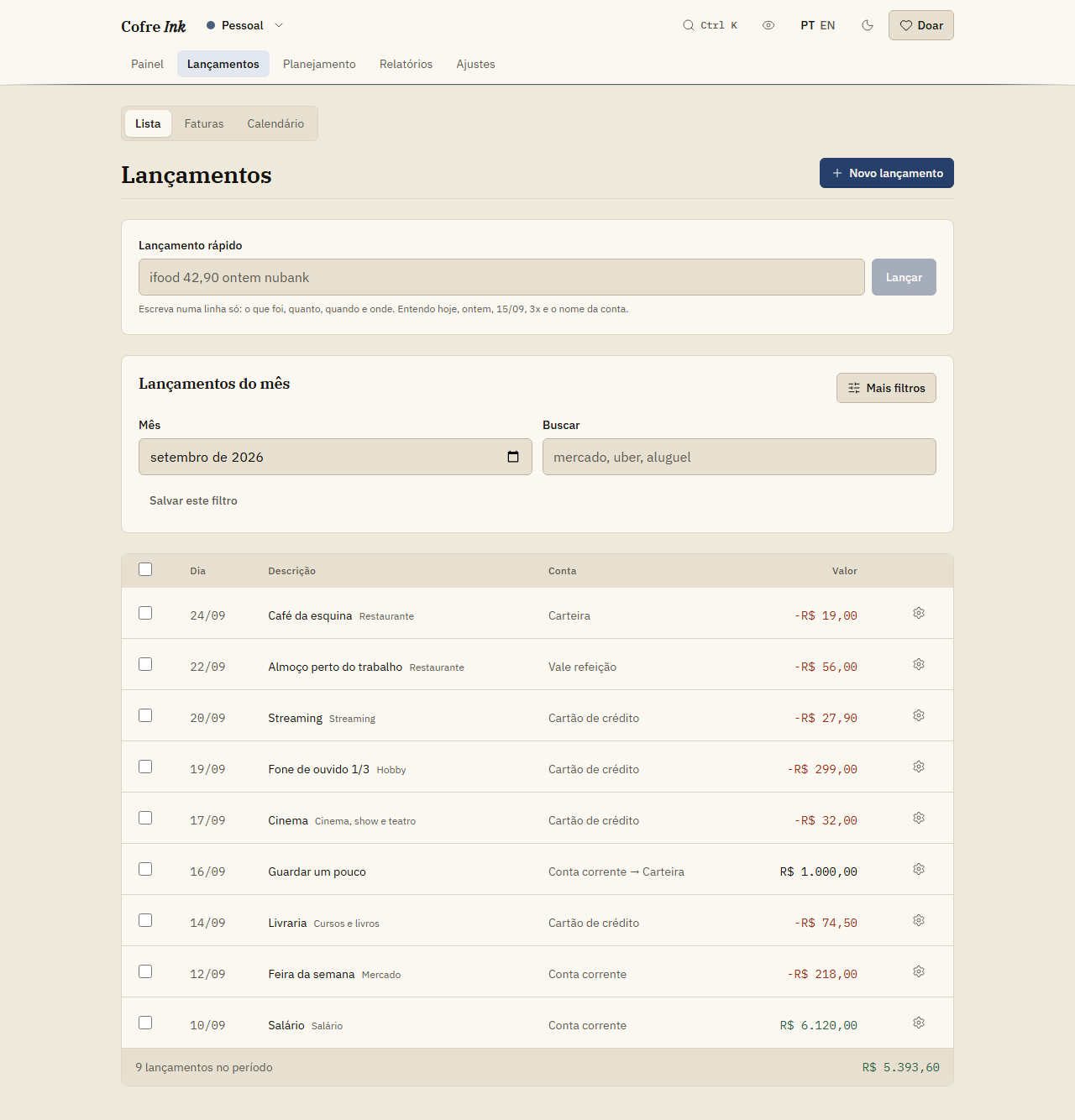
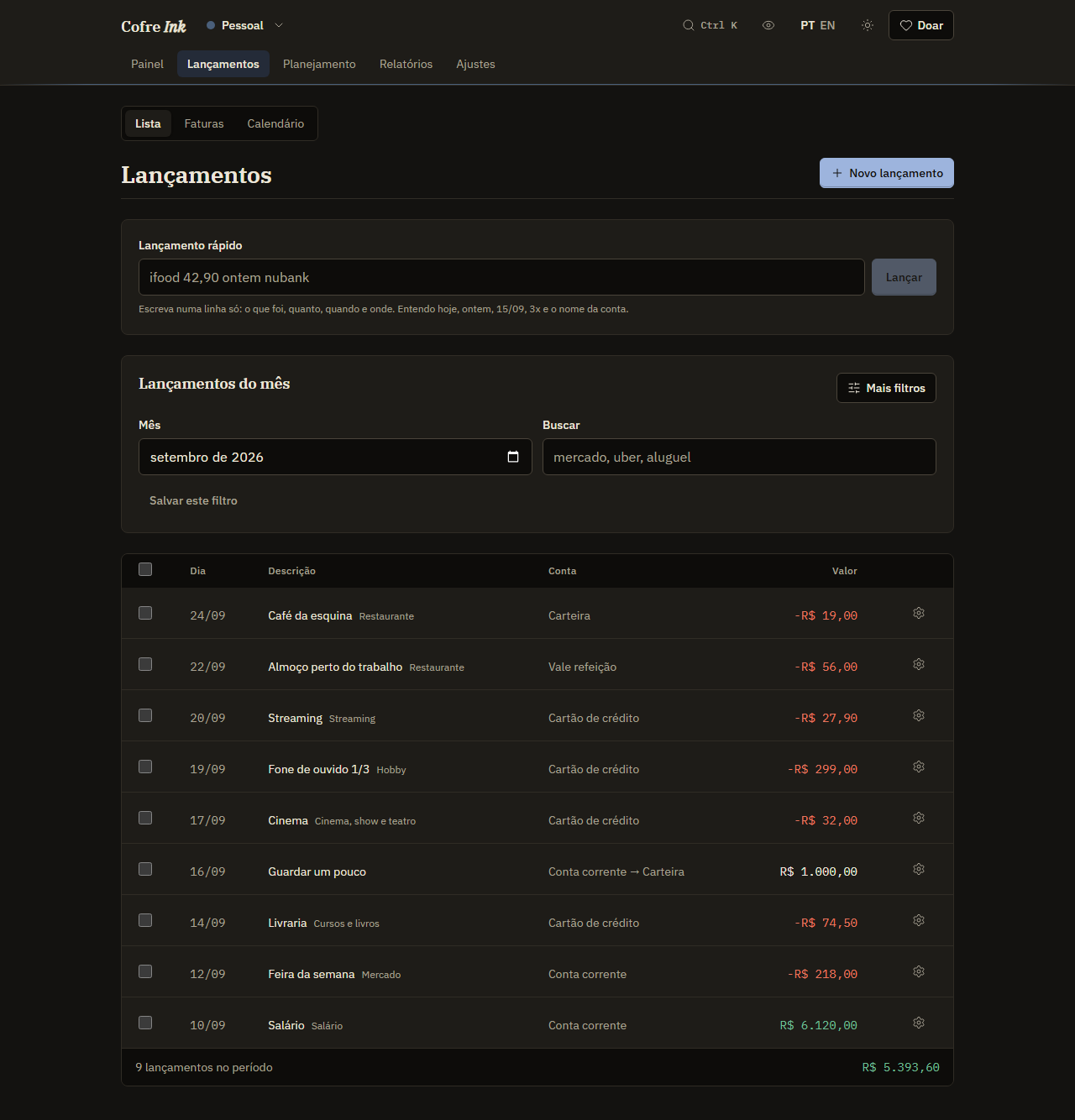
Seção intitulada “Onde fica”Abra Lançamentos e depois Lista. A tela abre no mês atual. No alto ficam o botão Novo lançamento (veja Registrar um lançamento) e a linha do lançamento rápido (veja Lançamento rápido). Logo abaixo vem o painel Lançamentos do mês.
 (abre a imagem em tamanho real)
 (abre a imagem em tamanho real)
Encontrar um lançamento
Seção intitulada “Encontrar um lançamento”- Em Mês, escolha o mês.
- Em Buscar, digite um pedaço da descrição, como
padaria. A lista vai se ajustando enquanto você digita. - Para ir além, aperte Mais filtros e escolha Tipo, Situação (Tudo, Aconteceu ou Previsto), Conta, Cartão (só aparece quando o espaço tem cartões) ou Categoria, que inclui Sem categoria.
Escolher uma categoria que tem outras dentro dela traz também os lançamentos dessas. O botão passa a dizer quantos filtros estão valendo, como 1 filtro ativo, e aparece Limpar ao lado. Limpar desfaz os filtros de dentro do botão; o mês e a busca continuam como estavam.
Cada linha mostra o dia, a descrição com a categoria, a conta e o valor. Um lançamento que ainda não aconteceu traz Previsto, e um que foi conferido com o banco traz conferido. No rodapé aparecem quantos lançamentos estão na lista e a soma deles, sem contar as transferências.
Guardar um filtro que você usa sempre
Seção intitulada “Guardar um filtro que você usa sempre”- Deixe o mês, a busca e os filtros do jeito que você quer.
- Aperte Salvar este filtro, escreva um Nome e aperte Salvar.
O filtro vira um botão embaixo dos filtros. Apertar esse botão traz de volta o mesmo mês, a mesma busca e os mesmos filtros, e o que está valendo aparece mais escuro. Para apagar, aperte o pequeno x ao lado do nome. Só você vê os filtros que salvou.
Mexer em um lançamento
Seção intitulada “Mexer em um lançamento”Aperte o botão de engrenagem no fim da linha. O menu oferece:
- Editar, que abre o formulário do lançamento.
- Marcar como pago, para um lançamento previsto. A partir daí ele entra no saldo.
- Sempre categorizar assim, para um lançamento que já tem categoria, que cria uma regra (veja Regras que classificam).
- Dividir com a casa, num espaço compartilhado e só para despesa (veja Dividir e acertar).
- Conferido com o banco, para dizer que o lançamento bate com o extrato. Ele passa a mostrar conferido e não pode ser mudado nem apagado até você escolher Desfazer a conferência.
- Apagar e, numa compra parcelada, também Apagar o parcelamento inteiro.
Mexer em vários de uma vez
Seção intitulada “Mexer em vários de uma vez”- Marque a caixa no começo de cada linha, ou a do cabeçalho para selecionar tudo o que está na tela.
- Uma barra mostra quantos estão selecionados, como 2 selecionados.
- Aperte Marcar como pago, escolha uma conta em Mover para, escolha uma categoria em Categoria, ou aperte Apagar.
- Limpar seleção solta os lançamentos sem mudar nada.
A mudança vale para todos os selecionados ou para nenhum. Se um deles foi conferido com o banco, nada muda e a tela diz o motivo.
Bom saber
Seção intitulada “Bom saber”- A lista mostra no máximo 200 lançamentos por vez e não tem páginas seguintes. Se um mês tiver mais do que isso, use a busca ou um filtro. Com o campo Mês vazio, ela mostra os 200 lançamentos mais recentes de todos os meses.
- A busca olha só a descrição, não a observação, e não ignora acentos:
farmacianão encontraFarmácia. - Apagar, Mover para e Categoria agem assim que você escolhe, sem confirmação e sem como desfazer.
- Um filtro salvo guarda o mês em que foi salvo. Um filtro criado em setembro volta sempre para setembro.
- Num espaço compartilhado, o que você pode mudar depende do seu papel, e quem é Registrador só vê os lançamentos que ele mesmo fez (veja Membros e convites).
- Tudo isto funciona igual no navegador e num servidor seu.
Veja também: Registrar um lançamento, Lançamento rápido e Faturas do cartão.