Espaços
Toda conta, lançamento, limite e meta do Cofre Ink pertence a um espaço. O espaço pessoal é só seu. Um espaço compartilhado guarda a parte do dinheiro que você cuida junto com outras pessoas, e tem membros, papéis e divisão de despesas.
Onde fica
Seção intitulada “Onde fica”O botão no alto de todas as telas mostra o nome do espaço em que você está, e a cor desse espaço aparece na barra do topo. Aperte esse botão para abrir o menu de espaços. Gerenciar espaços, nesse menu, abre Seus espaços, a lista de todos os espaços de que você participa. A paleta de comandos também chega lá: aperte Ctrl+K (Cmd+K no Mac) e digite espaços.
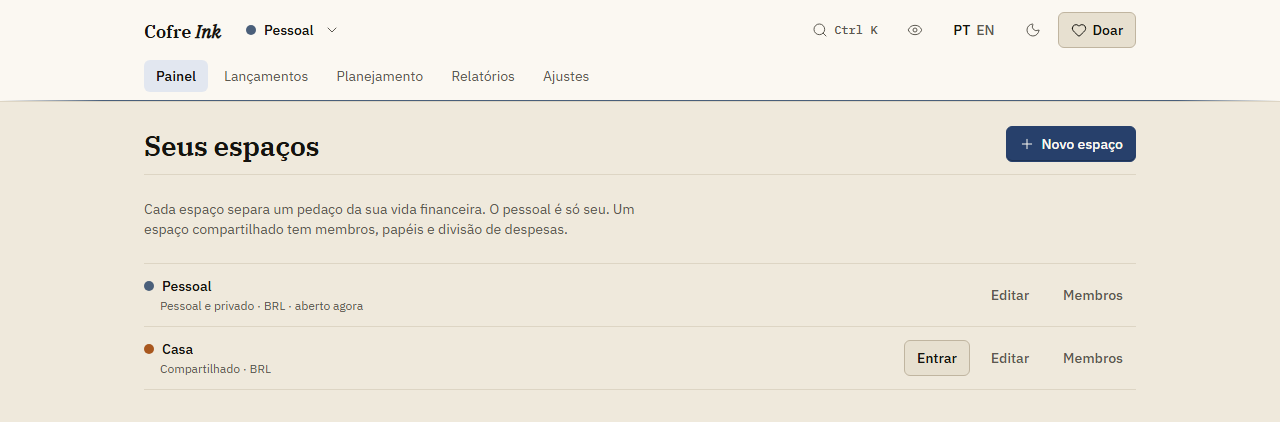
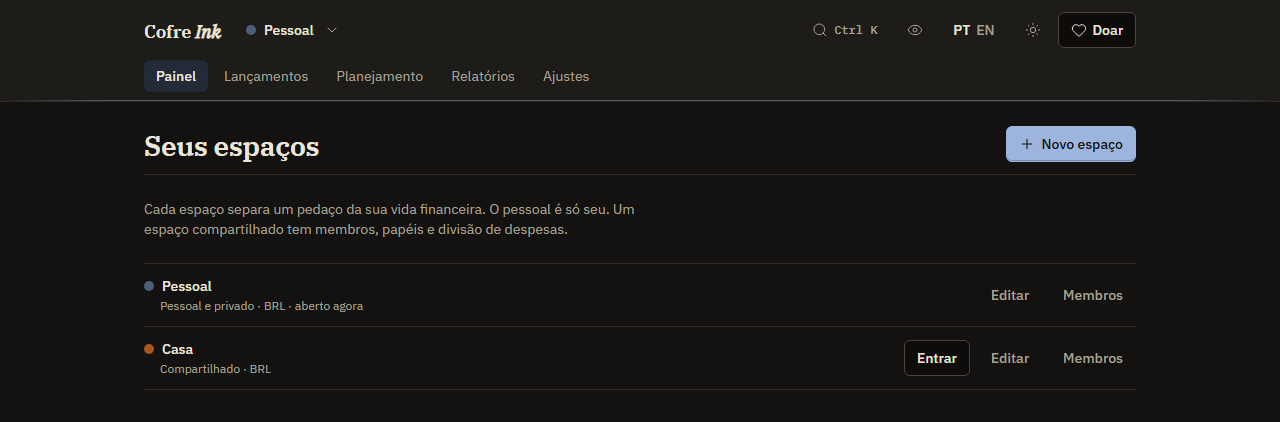
Cada linha de Seus espaços mostra o nome do espaço com a cor dele, depois Pessoal e privado ou Compartilhado, a moeda, e aberto agora no espaço em que você está. À direita ficam Editar e Membros, e Entrar em todos os espaços menos o que está aberto.
 (abre a imagem em tamanho real)
 (abre a imagem em tamanho real)
Ir para outro espaço
Seção intitulada “Ir para outro espaço”- Aperte o botão com o nome do espaço, no alto da tela.
- Em Trocar de espaço, escolha o espaço que você quer. Um sinal de visto marca aquele em que você está.
A partir daí todas as telas mostram os números desse espaço. Entrar, na linha do espaço em Seus espaços, faz o mesmo, e a paleta de comandos também: aperte Ctrl+K, digite um pedaço do nome do espaço e aperte Enter.
Criar um espaço compartilhado
Seção intitulada “Criar um espaço compartilhado”- Abra o menu de espaços e escolha Gerenciar espaços.
- Aperte Novo espaço.
- Preencha Nome do espaço, por exemplo o nome da casa.
- Escolha uma Cor, se quiser: Ardósia, Cedro, Barro, Ameixa, Mar ou Rosa. Barro já vem marcada.
- Deixe Moeda em BRL.
- Aperte Salvar.
Na hora você passa a estar no espaço novo, como Dono. Ele já vem com as categorias iniciais, no idioma da tela, e sem nenhuma conta: cadastre as contas em Ajustes, Contas (veja Contas). Para chamar outras pessoas, veja Membros e convites.
Renomear um espaço ou trocar a cor
Seção intitulada “Renomear um espaço ou trocar a cor”A primeira tela do Cofre Ink cria o seu espaço pessoal sem perguntar nada e dá a ele o nome Pessoal (Personal, se a interface estava em inglês naquela hora). Para mudar esse nome, ou corrigir qualquer espaço:
- Abra o menu de espaços e escolha Gerenciar espaços.
- Aperte Editar na linha do espaço.
- Mude Nome do espaço ou Cor.
- Aperte Salvar.
Ver todos os espaços juntos
Seção intitulada “Ver todos os espaços juntos”Quando você participa de mais de um espaço, o Painel e os Relatórios mostram a chave Mostrar, com Este espaço e Todos. Todos soma todos os espaços de que você participa.
Bom saber
Seção intitulada “Bom saber”- Você tem um espaço pessoal, e só um. Ele nunca recebe membros. Para dividir contas com alguém, crie um espaço compartilhado.
- Novo espaço sempre cria um espaço compartilhado.
- Moeda só muda a moeda em que os totais do espaço aparecem. Nada é convertido, e as contas criadas pela tela são sempre em reais, então deixe em BRL.
- Só o Dono e um Administrador podem editar o espaço.
- Seus espaços não tem botão para apagar um espaço. Isso se faz com Apagar os dados, na Zona de risco de Ajustes, Dados, e só o Dono do espaço pode fazer (veja Apagar dados). Para sair de um espaço compartilhado que é de outra pessoa, use Sair deste espaço em Membros.
- O espaço conta os dias pelo horário de Brasília (
America/Sao_Paulo), e não há ajuste para mudar isso. O dia de hoje e a virada do mês seguem Brasília, seja qual for o relógio do seu aparelho. - No modo navegador, o padrão em app.cofre.ink, você pode criar um espaço compartilhado e lançar nele, mas ninguém mais consegue entrar. Convidar precisa de um servidor do Cofre Ink seu, rodando com Docker (veja Instalar com Docker).
Páginas relacionadas: Mais de uma pessoa no aparelho, Membros e convites, Dividir e acertar.