Registrar um lançamento
Um lançamento é uma coisa que aconteceu com o seu dinheiro: uma despesa, uma receita, ou uma transferência entre duas contas suas. Você digita sempre um valor positivo; o tipo decide se o dinheiro entra ou sai.
Onde fica
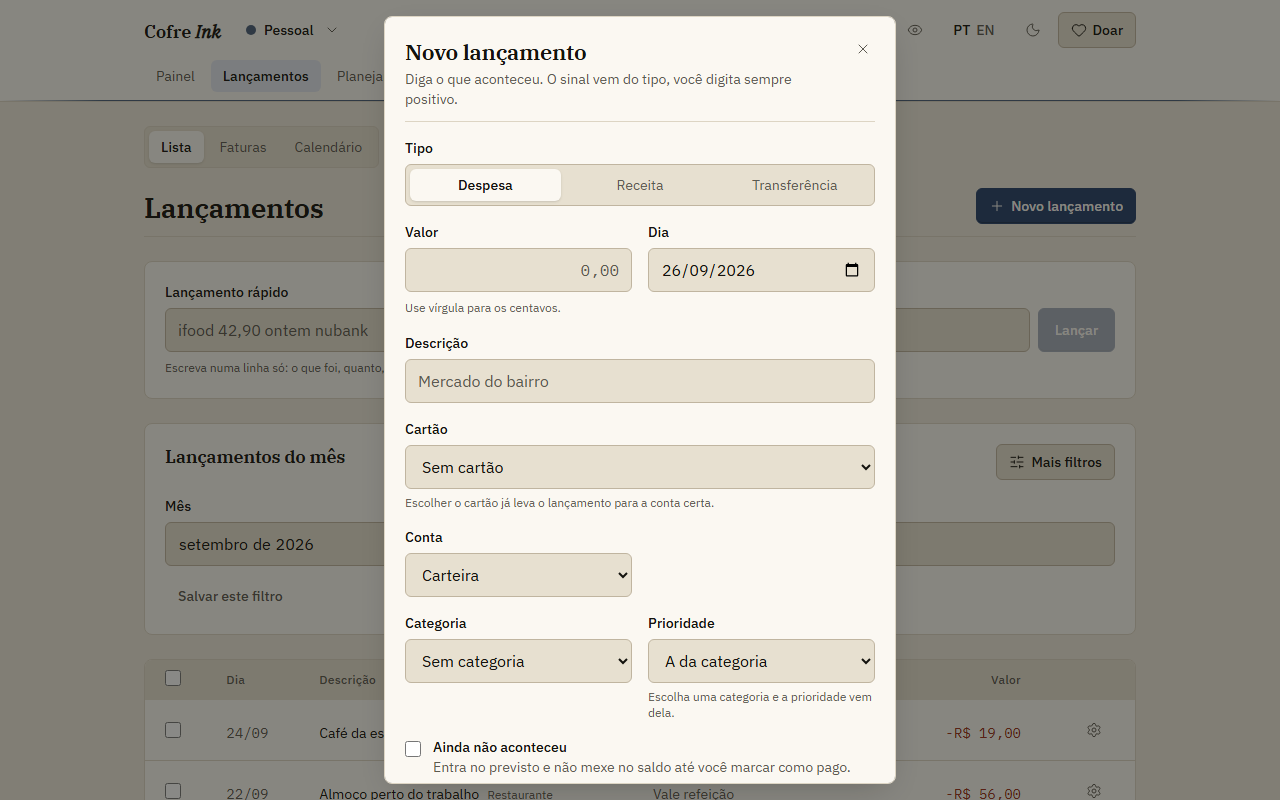
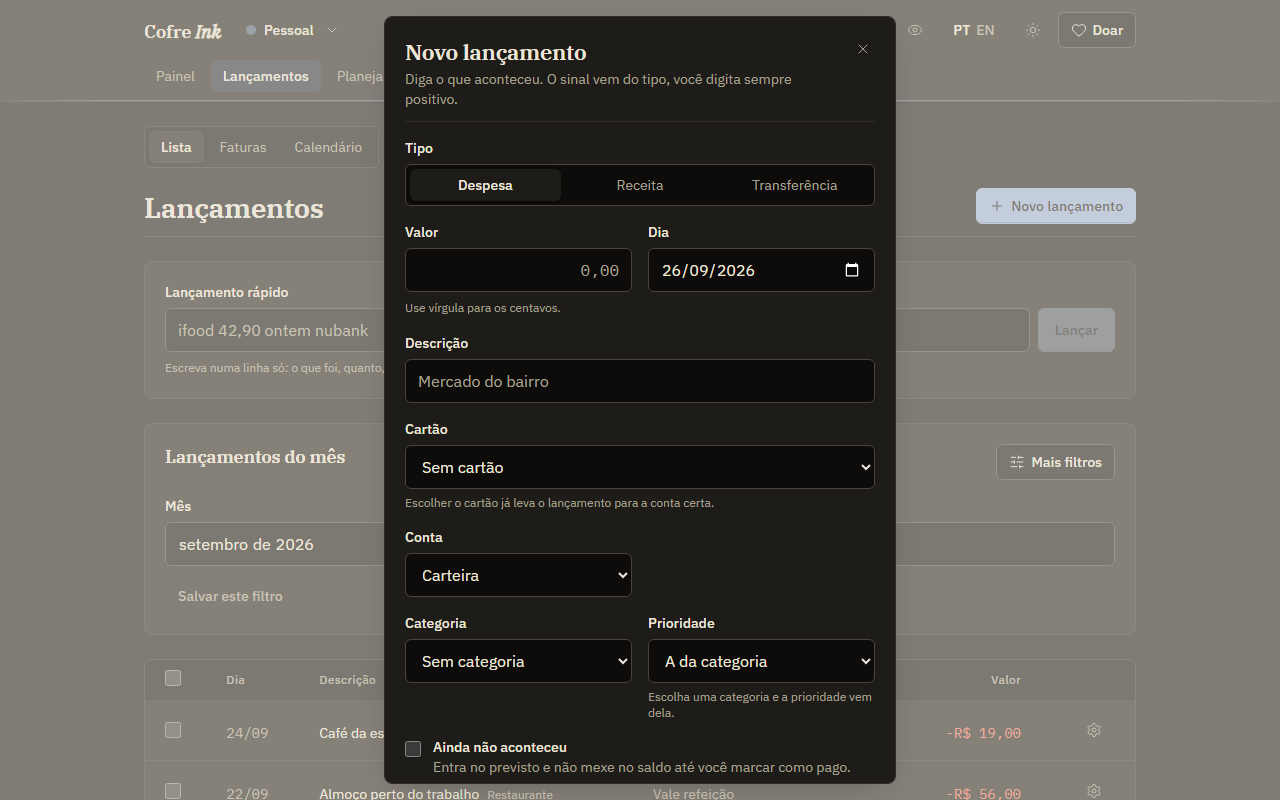
Seção intitulada “Onde fica”Abra Lançamentos; a seção abre em Lista. O botão Novo lançamento fica no canto de cima, à direita. Para escrever o lançamento numa linha de texto, use o campo Lançamento rápido, acima da lista (Lançamento rápido).
 (abre a imagem em tamanho real)
 (abre a imagem em tamanho real)
Registrar uma despesa ou uma receita
Seção intitulada “Registrar uma despesa ou uma receita”- Clique em Novo lançamento.
- Em Tipo, deixe Despesa ou escolha Receita.
- Digite o Valor, com vírgula para os centavos, como em
42,90. Ponto também serve. - Confira o Dia. Ele começa em hoje.
- Escreva a Descrição: as palavras que você vai buscar depois.
- Escolha a Conta de onde o dinheiro saiu ou para onde entrou. Ela começa na primeira conta da lista.
- Se quiser, escolha uma Categoria e, numa despesa, uma Prioridade (Categorias e prioridades).
- Se quiser, escreva uma Observação.
- Clique em Salvar.
O lançamento aparece na lista com o sinal, e os saldos do Painel mudam junto. Se você deixar a Categoria em Sem categoria, as regras do espaço podem categorizar o lançamento assim que ele chega (Regras que classificam).
Pagar com cartão
Seção intitulada “Pagar com cartão”Assim que o espaço tem um cartão, a janela mostra o campo Cartão. Escolher o cartão já preenche a conta para você. O cartão múltiplo aparece duas vezes, com (Crédito) e (Débito) depois do nome: no crédito a compra cai na fatura, no débito sai do saldo na hora. Mais em Cartões e vales.
Parcelar uma compra no cartão
Seção intitulada “Parcelar uma compra no cartão”- Registre a despesa como acima, numa conta de cartão: escolha essa conta em Conta, ou escolha em Cartão um cartão de crédito ou um múltiplo marcado (Crédito).
- Aparece o campo Parcelas. Escolha de À vista até 24 vezes.
- Clique em Salvar.
Cada parcela vira um lançamento separado, um mês depois do outro no mesmo dia do mês, com um final como 1/3, 2/3 e 3/3. Cada parcela cai na sua fatura, e a soma das parcelas dá o valor da compra até o centavo, com os centavos que sobram nas primeiras. Para apagar a compra inteira, abra o menu de qualquer parcela e escolha Apagar o parcelamento inteiro; Apagar tira só uma parcela.
Passar dinheiro de uma conta sua para outra
Seção intitulada “Passar dinheiro de uma conta sua para outra”- Clique em Novo lançamento e escolha Transferência.
- Digite o Valor, o Dia e uma Descrição.
- Escolha Sai de e Entra em.
- Clique em Salvar.
A transferência é um lançamento só: sai de uma conta e entra na outra, e nunca conta como gasto nem como receita. A lista mostra as duas contas ligadas por uma seta. Transferência não tem cartão, categoria nem parcelas.
Anotar algo que ainda não aconteceu
Seção intitulada “Anotar algo que ainda não aconteceu”Para uma conta que vence semana que vem ou um dinheiro que ainda vai entrar, marque Ainda não aconteceu antes de salvar. O lançamento entra no previsto e não mexe no saldo até você marcar como pago.
- A lista mostra Previsto ao lado dele, e o menu dele tem Marcar como pago.
- No Painel, a linha Depois do que está previsto: conta com ele. Quando ele vence nos próximos quinze dias, aparece também em Vence nos próximos dias, com o botão Marcar como pago.
O formulário não decide isso pela data: um lançamento com data do mês que vem e sem essa marca já conta no saldo.
Corrigir ou apagar um lançamento
Seção intitulada “Corrigir ou apagar um lançamento”Na lista, clique no botão de engrenagem no fim da linha do lançamento e escolha Editar ou Apagar. Editar abre o mesmo formulário sem o Tipo, porque o tipo não muda: para transformar uma despesa em receita, apague e registre de novo. Cada parcela de uma compra parcelada é editada separadamente.
Um lançamento que mostra conferido foi conferido com o banco, e não pode ser mudado nem apagado até você escolher Desfazer a conferência no menu dele (A lista de lançamentos).
Bom saber
Seção intitulada “Bom saber”- O valor precisa ser maior que zero. Vírgula ou ponto servem para os centavos, e três dígitos depois de um único separador contam como milhar, então
1.500é mil e quinhentos. - Parcelas só aparece numa despesa em conta de cartão, e vai até 24 vezes.
- Contas e cartões arquivados não aparecem para escolha.
- Uma categoria escolhida na mão nunca é trocada por uma regra.
- Apagar age na hora, sem pedido de confirmação e sem desfazer.
- Num espaço compartilhado, o que você pode registrar e mudar depende do seu papel (Membros e convites).
- Tudo isso funciona igual no navegador e num servidor seu.
Continue em Lançamento rápido, A lista de lançamentos, Faturas do cartão e, num espaço compartilhado, Dividir e acertar.