Primeiros passos
Na primeira vez que você abre o Cofre Ink, ele faz uma pergunta e mais nada. Esta página segue o caminho mais comum, com os dados guardados no seu navegador, dessa pergunta até a sua primeira conta.
Abrir o app
Seção intitulada “Abrir o app”- Abra o app.cofre.ink numa janela comum do navegador. Uma janela anônima não guarda nada depois de fechada.
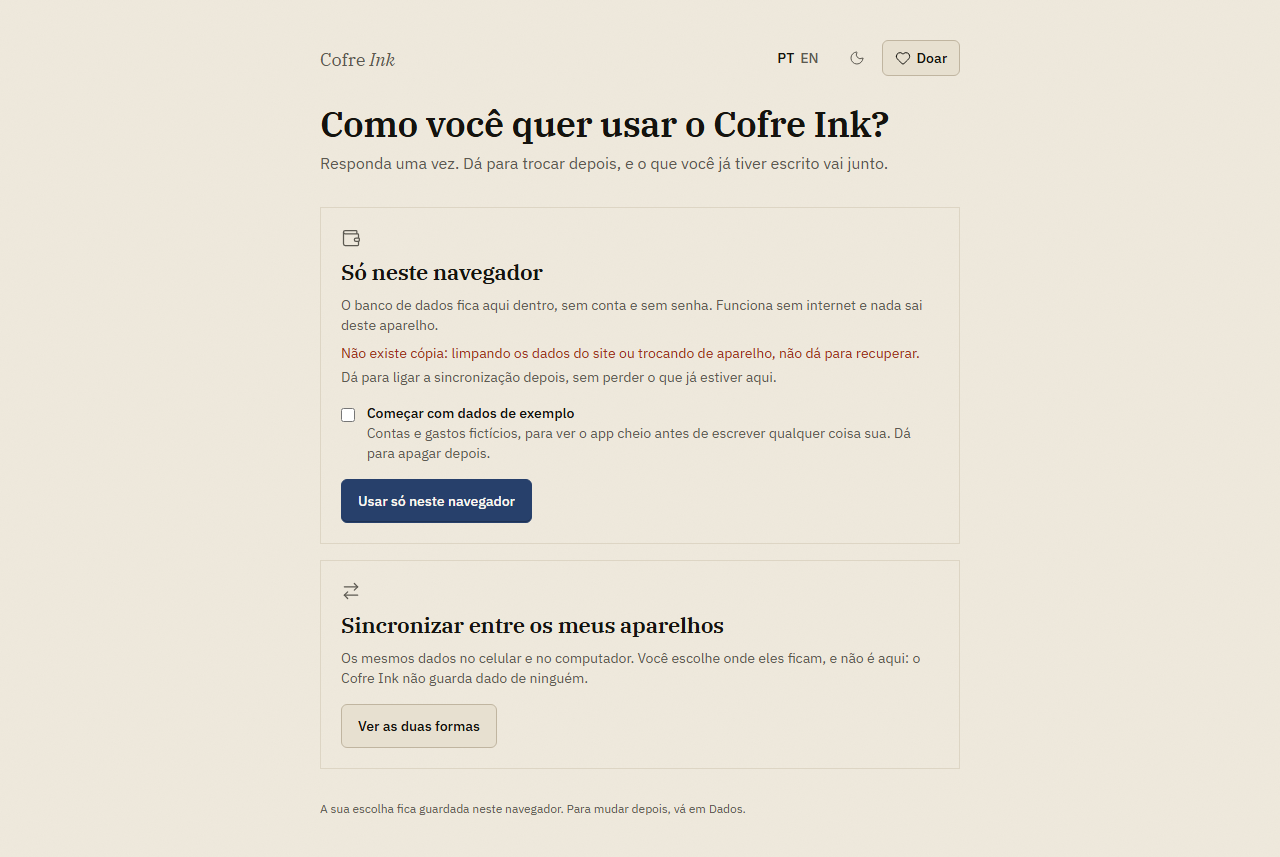
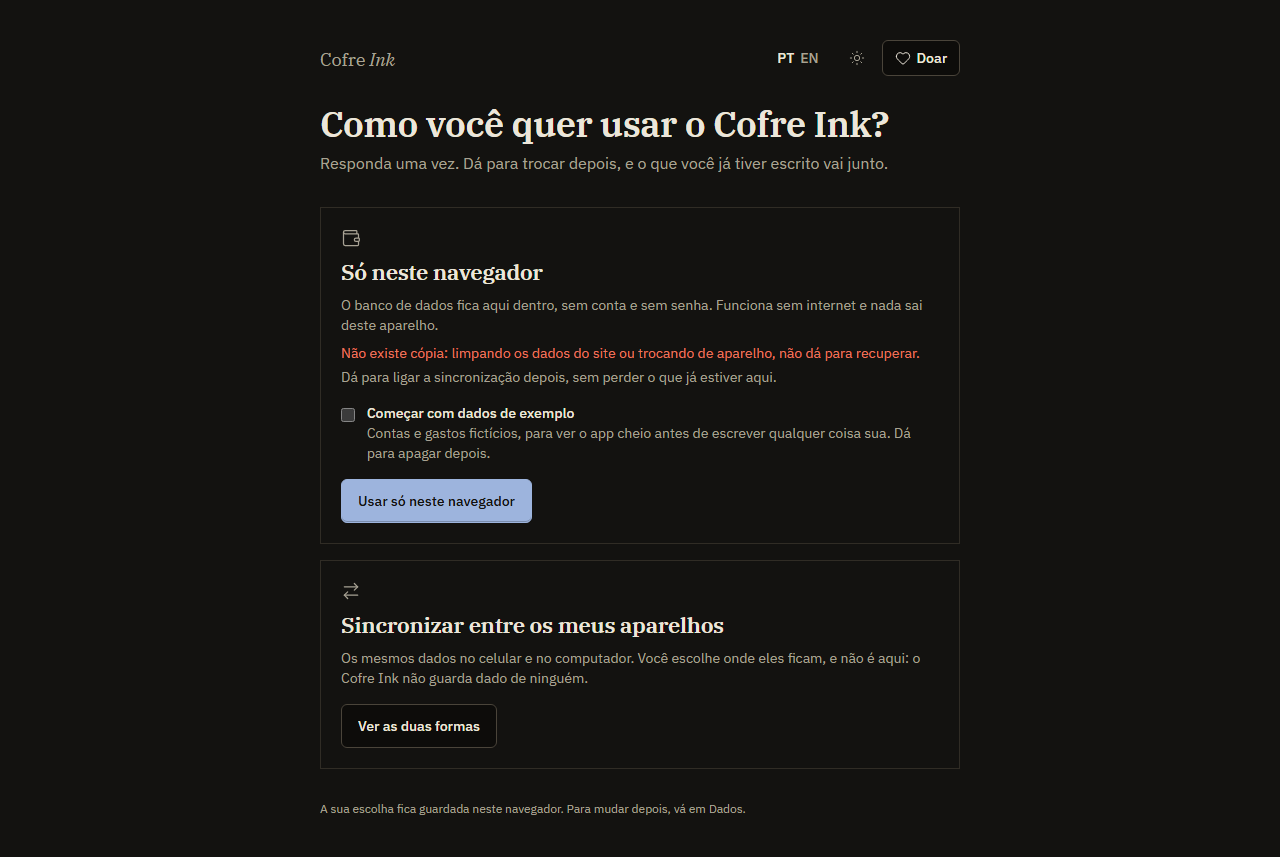
- A tela pergunta Como você quer usar o Cofre Ink? e mostra duas portas: Só neste navegador e Sincronizar entre os meus aparelhos.
No alto, à direita, PT EN troca o idioma e o botão de sol ou lua troca entre claro e escuro. A tela abre em português ou em inglês como explica Idioma; para começar no outro, troque antes de escolher uma porta, porque os nomes criados para você ficam no idioma da tela. Se estiver em dúvida sobre qual porta escolher, Onde os dados ficam compara as três formas.
 (abre a imagem em tamanho real)
 (abre a imagem em tamanho real)
Começar neste navegador
Seção intitulada “Começar neste navegador”- Em Só neste navegador, decida sobre a caixa Começar com dados de exemplo. Marque para ver as telas cheias de contas e lançamentos inventados antes de escrever qualquer coisa sua. Deixe desmarcada para começar do zero.
- Aperte Usar só neste navegador. O botão mostra Abrindo por um instante.
Nada mais é perguntado: nem nome, nem email, nem senha.
O que é criado para você
Seção intitulada “O que é criado para você”- Um perfil chamado Você. Para colocar o seu nome, abra o menu do espaço (o botão com o nome do espaço, no alto) e escolha Mudar o meu nome.
- Um espaço pessoal chamado Pessoal. Ele é privado e nunca pode ser compartilhado. Para renomear, abra o menu do espaço, escolha Gerenciar espaços e aperte Editar na linha dele.
- O conjunto inicial de categorias, no idioma que a tela estava naquele momento. Dá para renomear, apagar e criar em Ajustes, Categorias. Veja Categorias e prioridades.
Se você marcou os dados de exemplo, também recebe:
- Contas e cartões num banco inventado, cerca de duas semanas de lançamentos, lançamentos dos três meses anteriores, uma compra parcelada e dois investimentos.
- Um segundo espaço, compartilhado, chamado Casa, com um membro inventado, João (exemplo).
Os nomes do exemplo ficam em português, qualquer que seja o idioma da tela.
Onde você chega
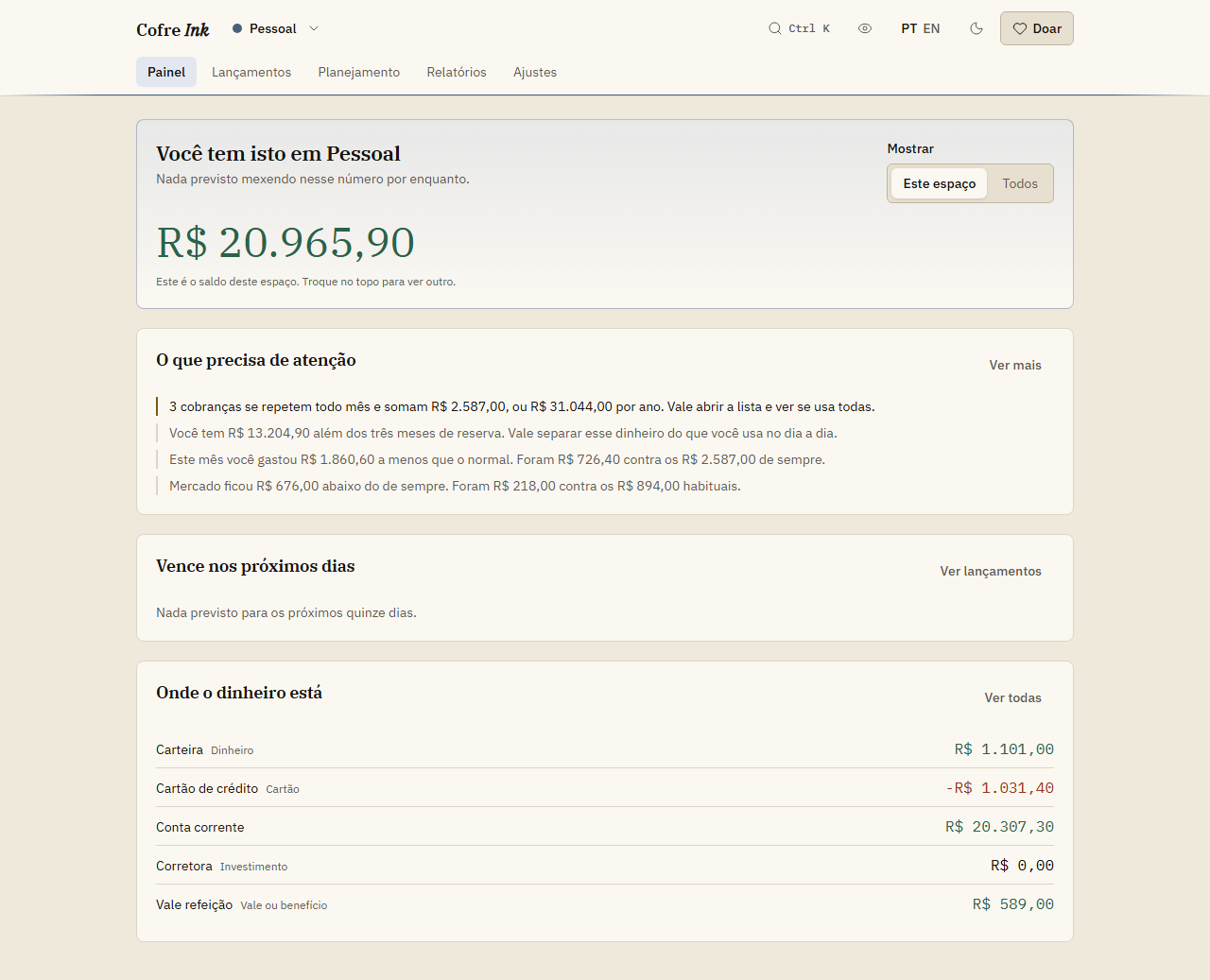
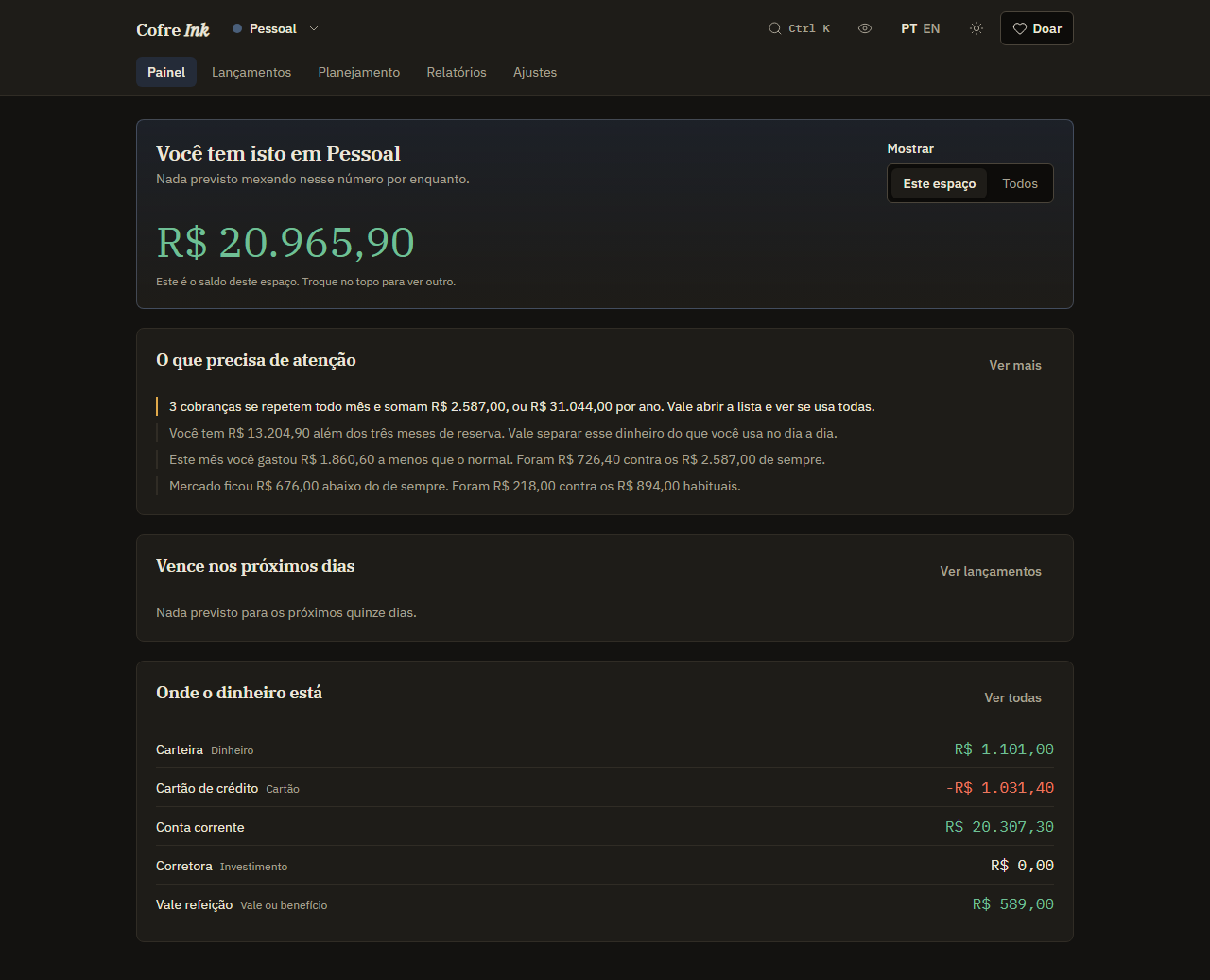
Seção intitulada “Onde você chega”Você chega no Painel, sob o título Você tem isto em Pessoal, com o saldo do espaço logo abaixo. Depois vêm Vence nos próximos dias, com o que está previsto para os próximos quinze dias, e Onde o dinheiro está, com as suas contas. Um quadro chamado O que precisa de atenção só aparece quando há algo a dizer.
Começando do zero, Onde o dinheiro está diz Nenhuma conta por aqui ainda e oferece Nova conta. Com os dados de exemplo existem dois espaços, então aparece no alto uma chave Mostrar com Este espaço e Todos.
 (abre a imagem em tamanho real)
 (abre a imagem em tamanho real)
Criar a primeira conta
Seção intitulada “Criar a primeira conta”- No Painel, aperte Nova conta. Isso abre Ajustes, Contas.
- Aperte Nova conta ali, preencha o formulário e aperte Salvar. A tela sugere por onde começar: Comece pela conta onde cai o seu salário. Dá para adicionar cartão, dinheiro e investimento depois. Confira tudo antes de salvar, porque uma conta não pode ser editada depois de criada.
Contas explica cada campo. Depois disso, Registrar um lançamento e Importar um extrato são os dois jeitos de colocar o seu dinheiro ali.
Bom saber
Seção intitulada “Bom saber”- Tudo fica neste navegador. Guarde uma cópia de vez em quando, em Ajustes, Dados, como mostra Backup e restauração. Limpar os dados do site apaga tudo.
- Os dados de exemplo e os seus lançamentos ficam lado a lado nos mesmos espaços, e nada na tela indica qual é qual. Para tirar o exemplo depois, você apaga os dados desses espaços, o que também apaga o que você escreveu neles (veja Apagar dados). Se for começar para valer, faça isso antes, ou comece sem o exemplo.
- O Cofre Ink foi feito para reais. As contas são em BRL e nada é convertido entre moedas.
- Dias e meses seguem o horário de Brasília. O que conta como hoje, e quando o mês vira, não acompanha o relógio do seu aparelho se você estiver em outro fuso.
- Se você escolheu Um servidor meu, a próxima tela é a de entrar, e os dados de exemplo não são oferecidos ali. Instalar com Docker descreve essa primeira visita.
A seguir: Como se localizar é um mapa das telas.