Da planilha de gastos para um app de finanças
Uma planilha de controle de gastos, no Excel ou no Google Planilhas, é um jeito sério de fazer o controle financeiro da casa. Esta página é para quando ela começa a dar mais trabalho do que ajuda: o que uma planilha de gastos mensais faz bem, onde ela pesa, e como passar para um app de finanças como o Cofre Ink sem jogar a planilha fora.
O que uma planilha de gastos faz bem
Seção intitulada “O que uma planilha de gastos faz bem”- Ela faz o que você mandar: qualquer coluna, qualquer fórmula, qualquer formato.
- Ela é sua. O arquivo fica onde você colocou, e você decide quem abre.
- Um arquivo no seu computador não pede nada: nem cadastro, nem aprender coisa nova.
- Ela não depende de um programa só: um arquivo CSV ou XLSX abre em mais de um.
Se a sua planilha está em dia e responde o que você pergunta, talvez você nem precise de um app.
Onde a planilha de finanças pessoais pesa
Seção intitulada “Onde a planilha de finanças pessoais pesa”Somar é a parte fácil. O trabalho vem do dinheiro que não fica numa linha de um mês só.
- A fatura do cartão. Uma compra feita depois do fechamento cai na fatura seguinte, então cada compra precisa de uma fórmula, ou de você, para decidir em que mês entra.
- As parcelas. R$ 1.200 em três vezes são três linhas de R$ 400 em três meses, cada uma digitada ou copiada para a frente.
- As contas fixas. Aluguel e assinaturas são copiados mês a mês, e uma cópia esquecida deixa o mês com cara de melhor do que foi.
- O total por categoria. Ele depende de fórmulas, e uma categoria digitada de dois jeitos, como Farmácia e Farmacia, vira duas linhas.
- O celular. Preencher uma grade numa tela pequena é lento, então os gastos ficam para depois.
- A outra pessoa. Compartilhar o mesmo arquivo significa que quem abre vê todas as linhas.
Levar a sua planilha de gastos para o Cofre Ink
Seção intitulada “Levar a sua planilha de gastos para o Cofre Ink”O Cofre Ink é um app de finanças pessoais de código aberto, que pode ficar no lugar da planilha ou ao lado dela. No app.cofre.ink, ele roda dentro do seu navegador, sem conta (Onde os dados ficam). A sua planilha entra pela importação, que mostra cada linha antes de gravar qualquer coisa.
Antes, prepare:
- Crie as contas (Contas). O saldo é o saldo de abertura mais todos os lançamentos que já aconteceram, de qualquer data. Por isso, se for trazer meses passados, ponha em Saldo de abertura o que a conta tinha antes da primeira linha do arquivo. Uma conta não pode ser editada depois de salva.
- Escreva as suas regras. Uma coluna Categoria no arquivo não é gravada: as categorias vêm das regras.
- Salve o arquivo em CSV ou XLSX, com os nomes das colunas na primeira linha. O arquivo inteiro entra numa conta só, então uma planilha que mistura contas vira um arquivo para cada uma. De um arquivo XLSX, só a primeira aba é lida; se a sua planilha tem uma aba por mês, salve cada aba como um CSV separado.
Depois, importe:
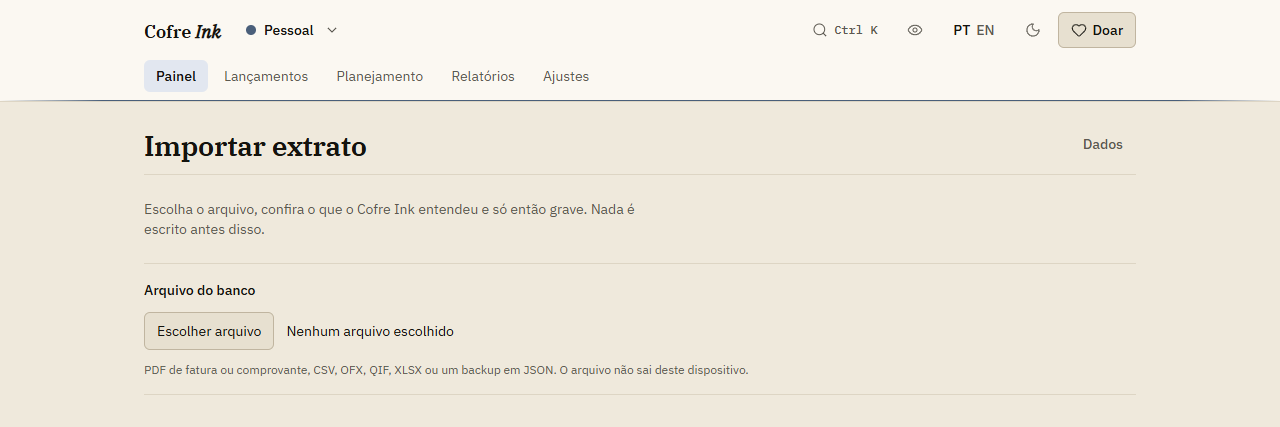
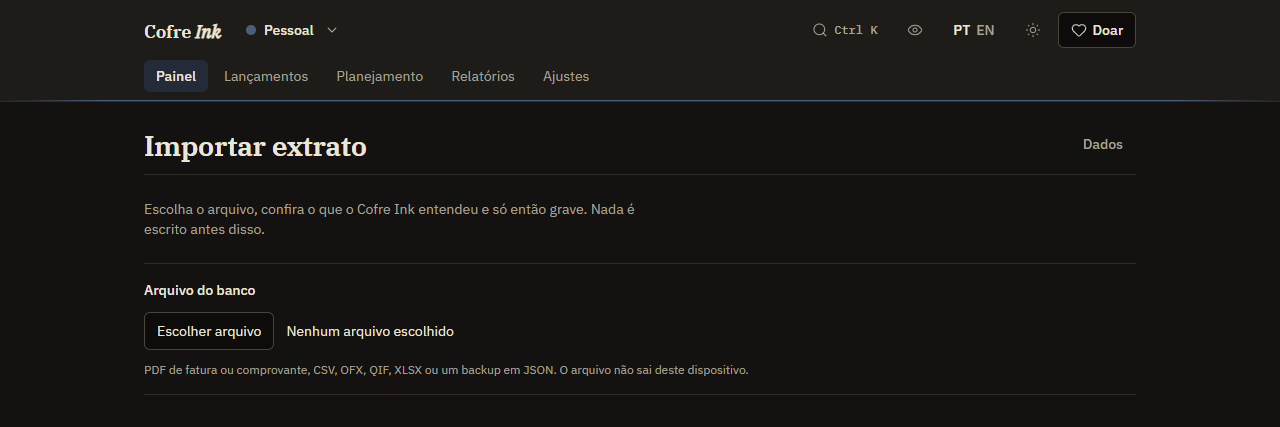
- Abra Ajustes e depois Dados, e ao lado de Importar um extrato aperte Abrir a importação.
- Em Arquivo do banco, escolha o arquivo. Nada é gravado ainda.
- Confira Em qual conta e As colunas.
- Confira Valores positivos neste arquivo. São gastos transforma todo valor da coluna em gasto, o que serve para uma coluna só de gastos, e o Cofre Ink escolhe essa opção sozinho quando nada no arquivo é negativo. Se as entradas estão na mesma coluna, escreva os gastos com sinal de menos e escolha O sinal é do banco, ou separe os dois em colunas marcadas como Saída e Entrada.
- Desmarque o que você não quer e aperte o botão que conta os lançamentos, como Gravar 12 lançamentos.
 (abre a imagem em tamanho real)
 (abre a imagem em tamanho real)
Linhas sem data, como um total no fim, ficam de fora e aparecem numa lista. Cada linha entra como despesa ou receita que já aconteceu, então desmarque a linha que só levou dinheiro de uma conta sua para outra e registre como transferência (Registrar um lançamento). Conte com corrigir as colunas ou o sinal na primeira vez (Importar um extrato).
Lançar o dia a dia numa linha só
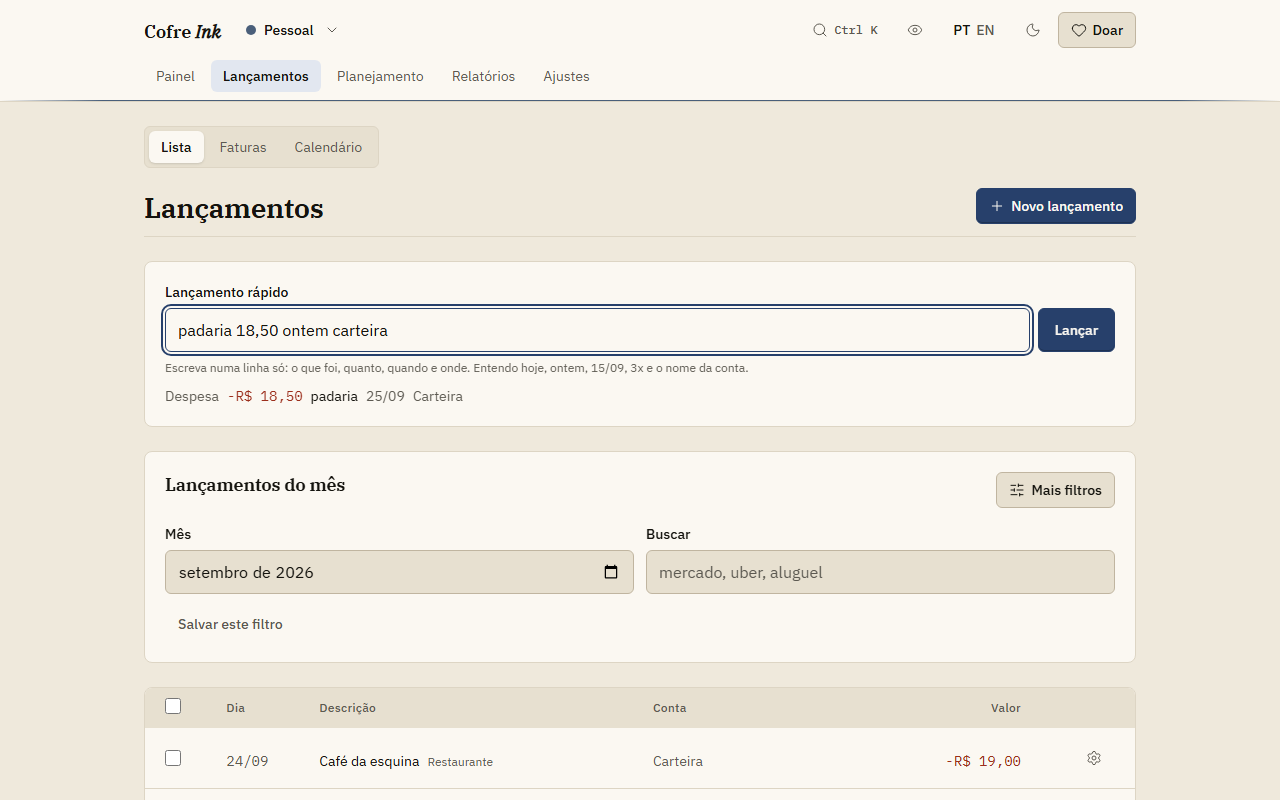
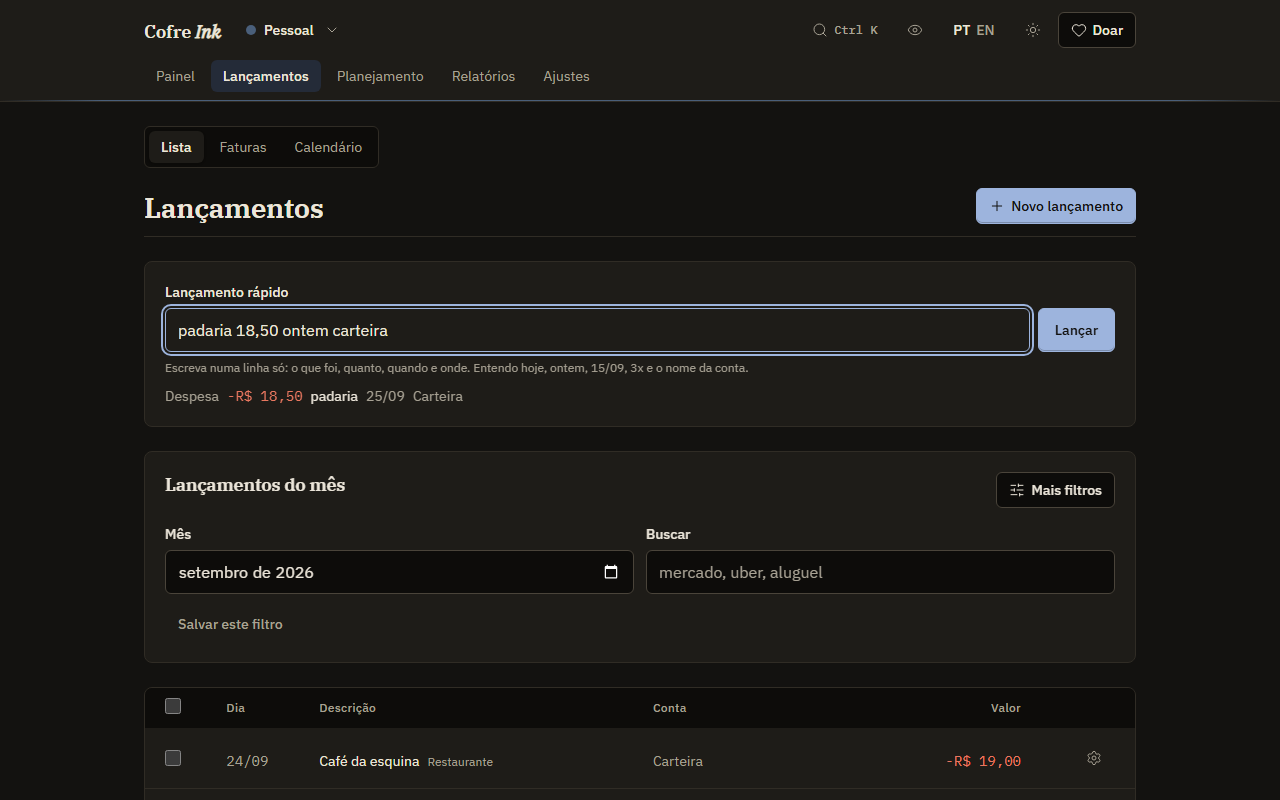
Seção intitulada “Lançar o dia a dia numa linha só”Daí em diante, a maioria dos lançamentos cabe numa linha só, que você escreve no Lançamento rápido, no alto de Lançamentos, Lista. Com uma conta chamada Carteira, padaria 18,50 ontem carteira vira uma despesa de 18,50 com data de ontem. Confira a linha embaixo do campo, que repete o que foi entendido, e aperte Lançar. Um 3x divide a compra em três parcelas (Lançamento rápido).
 (abre a imagem em tamanho real)
 (abre a imagem em tamanho real)
O Lançamento rápido funciona no celular também, mas no modo navegador cada navegador guarda os próprios dados. Para usar o celular e o computador juntos, rode um servidor do Cofre Ink seu (Instalar com Docker), ou mantenha o dinheiro num espaço compartilhado e sincronize esse espaço (Uma cópia em outro lugar, e um segundo aparelho): o espaço pessoal não sincroniza entre aparelhos.
O que o app faz no lugar das fórmulas
Seção intitulada “O que o app faz no lugar das fórmulas”- Categorias. No navegador, um espaço novo já vem com um conjunto inicial em duas camadas, e cada categoria de gasto tem uma prioridade, de Essencial a Supérfluo (Categorias e prioridades).
- Regras. Uma regra que manda para Mercado toda descrição com
supermercadocategoriza o que chega sem categoria, e Aplicar nos antigos categoriza o que já está lá. - Totais. Relatórios mostra cada mês por categoria e por prioridade, e doze meses lado a lado (Relatórios).
- Fatura e parcelas. Com fechamento no dia 3 e vencimento no dia 10 na conta do cartão, uma compra de R$ 1.200 em três vezes feita em 5 de setembro vira três parcelas de R$ 400, nas faturas de outubro, novembro e dezembro (Faturas do cartão).
- O que se repete. Descreva uma vez o aluguel ou o salário, e ele vira lançamentos previstos até cerca de dois meses à frente, quando você salva e sempre que abre o Calendário. Os previstos só mexem no saldo depois de marcados como pagos (O que se repete, e o calendário).
- A outra pessoa. Um espaço compartilhado fica separado do espaço pessoal de cada um, e uma despesa pode ser dividida igual, por partes ou pela renda. Convidar a outra pessoa exige um servidor do Cofre Ink seu (Membros e convites).
Continuar com uma planilha mesmo assim
Seção intitulada “Continuar com uma planilha mesmo assim”Em Ajustes, Dados, abra Levar os dados para outro programa. Os dois caminhos cobrem o espaço aberto (CSV e planilhas).
- Lançamentos em CSV: Baixar CSV gera todos os lançamentos do espaço em catorze colunas separadas por ponto e vírgula, com os valores do jeito brasileiro, como
-1.234,56. Uma planilha configurada para o Brasil abre o arquivo como ele está; uma que usa ponto nos decimais precisa da opção de importar. - Espelhar numa planilha do Google: escreve a mesma tabela numa aba chamada
Cofre, numa planilha da sua conta do Google. Cada clique em Espelhar agora limpa essa aba e escreve tudo de novo. É só de ida: o que você mudar ali é sobrescrito da próxima vez e nunca volta.
Você não fica preso: Guardar uma cópia grava tudo de um espaço num arquivo (Backup e restauração), e o código é aberto, com licença MIT.
Experimente
Seção intitulada “Experimente”Para conhecer as telas antes, marque Começar com dados de exemplo. Para trazer a sua planilha de verdade, comece sem eles, porque os exemplos ficam nos mesmos espaços que os seus lançamentos (Primeiros passos).
Páginas relacionadas: Importar um extrato, Lançamento rápido, CSV e planilhas.