Relatórios
Os relatórios mostram o que um mês fez com o seu dinheiro: quanto entrou, quanto saiu, para onde foi e em que dias. Tudo o que aparece na tela é somado a partir dos lançamentos que você já registrou, e a tela inteira pode ser impressa.
Onde fica
Seção intitulada “Onde fica”Relatórios é uma das cinco seções da navegação, no alto da tela quando ela é larga e na barra de baixo no celular. É uma tela só. Você também pode abrir a paleta de comandos com Ctrl K (Cmd K no Mac) e digitar o nome.
 (abre a imagem em tamanho real)
 (abre a imagem em tamanho real)
Ler um mês
Seção intitulada “Ler um mês”- Abra Relatórios. A tela começa no mês atual.
- Para ver outro mês, escolha em Mês.
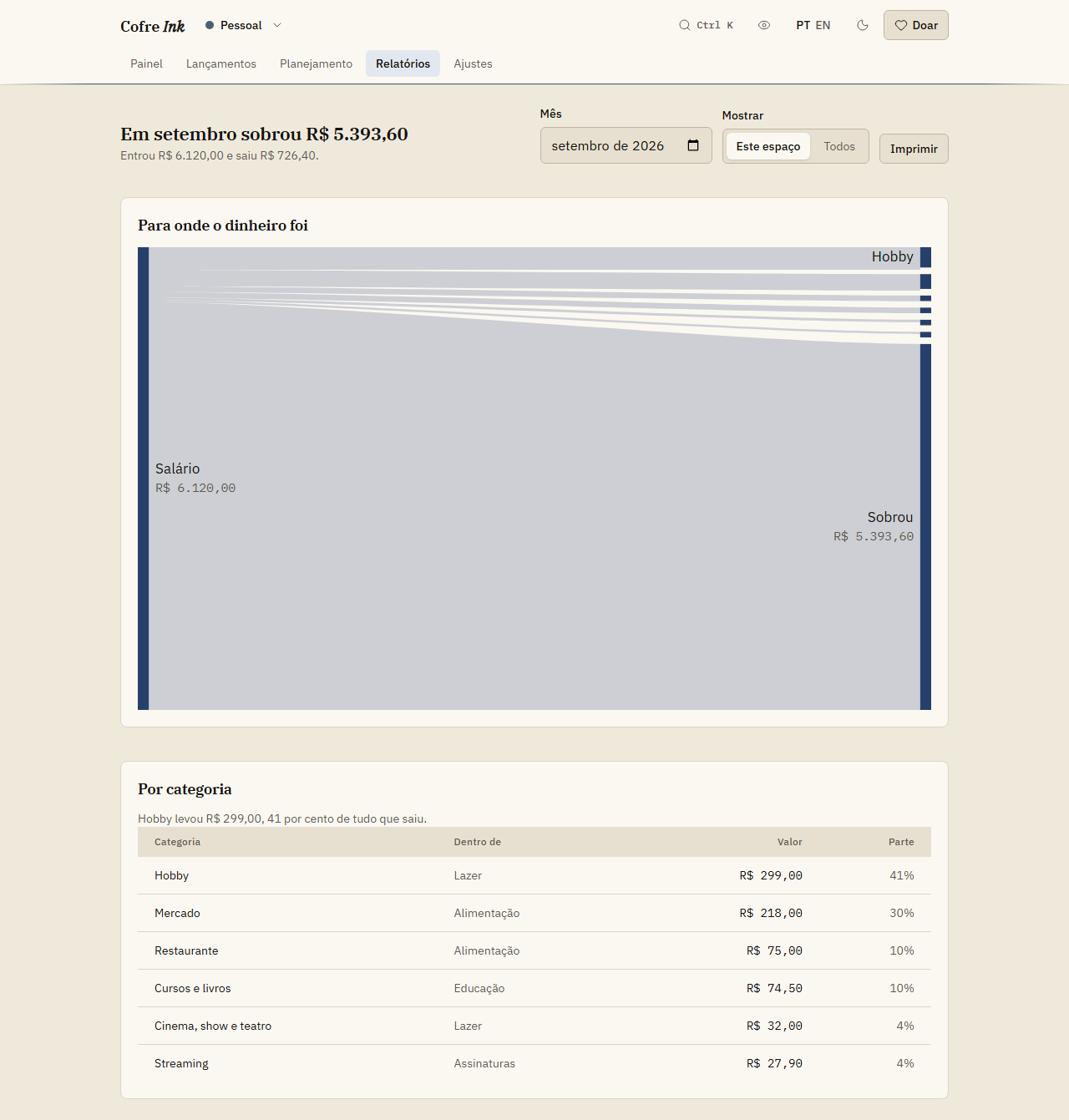
- Leia primeiro a frase do alto. Ela diz quanto sobrou no mês, ou quanto faltou, e a linha de baixo diz quanto entrou e quanto saiu.
- Leia os painéis logo abaixo, explicados na próxima seção.
Se o mês não tem nenhuma entrada nem nenhum gasto, a frase diz que nada foi lançado e a tela mostra Nenhum lançamento neste mês.
O que cada painel mostra
Seção intitulada “O que cada painel mostra”- Para onde o dinheiro foi: um diagrama com o que entrou de um lado, por categoria, e o que saiu do outro. O que o mês não gastou aparece do lado da saída como Sobrou. Quando o mês gastou mais do que recebeu, a diferença aparece do lado da entrada como Veio de reservas. No celular o diagrama vira duas listas, Entrou e Saiu.
- Por categoria: uma frase com a categoria que mais levou dinheiro e uma tabela com Categoria, Dentro de (a categoria mãe, quando é uma subcategoria), Valor e Parte. Gasto sem categoria vira uma linha própria, Sem categoria.
- Por prioridade: quanto foi para Essencial, Importante, Desejável e Supérfluo (e Sem prioridade), e que parte do gasto era desejável ou supérflua. A prioridade marcada no próprio lançamento vale mais que a da categoria.
- Em que dias o dinheiro sai: o mês como uma grade de dias, começando na segunda, cada dia mais escuro quanto maior o gasto. No computador, pare o mouse sobre um dia para ver o total.
- Os últimos doze meses: colunas de Entrou e Saiu para o mês escolhido e os onze anteriores (um mês sem nada lançado não aparece), com uma tabela de Mês, Entrou, Saiu e Diferença, do mais recente para o mais antigo.
Ver todos os espaços juntos
Seção intitulada “Ver todos os espaços juntos”Quando você tem mais de um espaço, aparece a opção Mostrar ao lado de Mês. Escolha Todos para somar todos os espaços que você pode abrir, ou Este espaço para voltar ao espaço aberto. Com um espaço só, a opção não aparece.
Imprimir um relatório, ou salvar em PDF
Seção intitulada “Imprimir um relatório, ou salvar em PDF”- Escolha o mês, e Este espaço ou Todos.
- Toque em Imprimir. Abre a janela de impressão do navegador.
- Imprima no papel, ou escolha a opção de salvar em PDF que o seu navegador oferece nessa janela.
No papel, o cabeçalho e os controles ficam de fora, a página sai com tinta escura no fundo branco em qualquer tema, e uma linha no alto diz o espaço (ou Todos), o mês e o ano. O Cofre Ink não gera PDF sozinho: o PDF sai do seu navegador. A tela de Projeção tem o mesmo botão Imprimir.
Bom saber
Seção intitulada “Bom saber”- O relatório conta só o que já aconteceu. Um lançamento marcado como Ainda não aconteceu fica de fora até você tocar em Marcar como pago nele.
- Transferências entre as suas próprias contas não são entrada nem saída, então não aparecem aqui.
- O relatório só lê os seus lançamentos. Para mudar um número daqui, mude o lançamento na lista de lançamentos.
- A tela funciona do mesmo jeito no modo navegador e no modo servidor.
Para pôr limites no mês, veja Orçamento. Para uma leitura de vários meses de uma vez, veja o diagnóstico. As prioridades ficam nas categorias e em cada lançamento.