Backup e restauração
Um backup é um arquivo com tudo o que foi escrito num espaço. Trazer de volta junta o arquivo com o que já está lá. Serve para ter uma cópia sua, para ter os seus lançamentos de novo depois de apagar os dados ou para levar tudo a outro lugar. Funciona do mesmo jeito no modo navegador e num servidor seu.
Onde fica
Seção intitulada “Onde fica”Abra Ajustes e depois Dados, na segunda linha. A tela começa por Onde estão os seus dados, que responde três perguntas: Os dados ficam (Neste navegador ou No seu servidor), Última cópia salva (uma data, ou Nunca) e Cópia em outro lugar. Logo abaixo, o painel O dia a dia traz Guardar uma cópia e Trazer de volta.
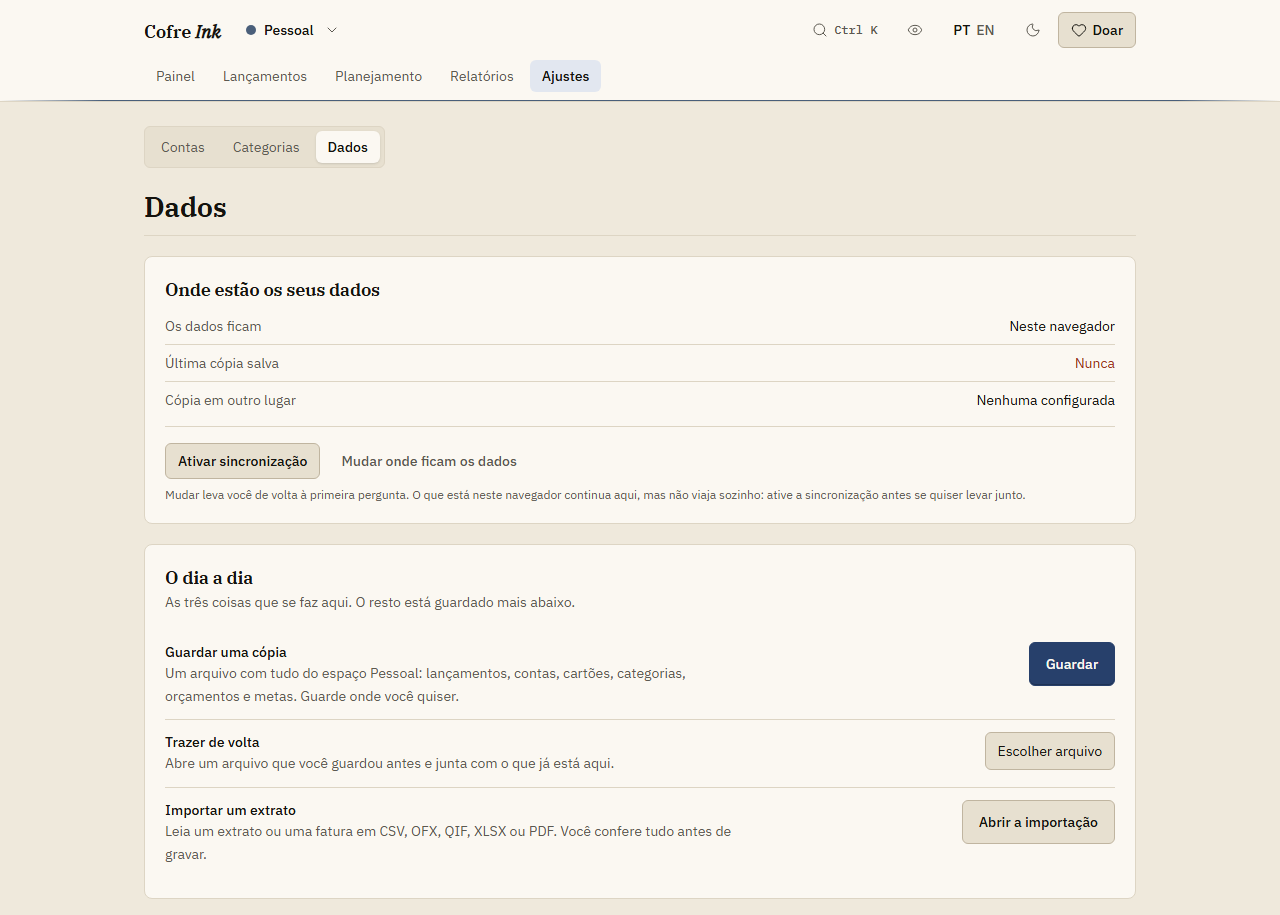 (abre a imagem em tamanho real)
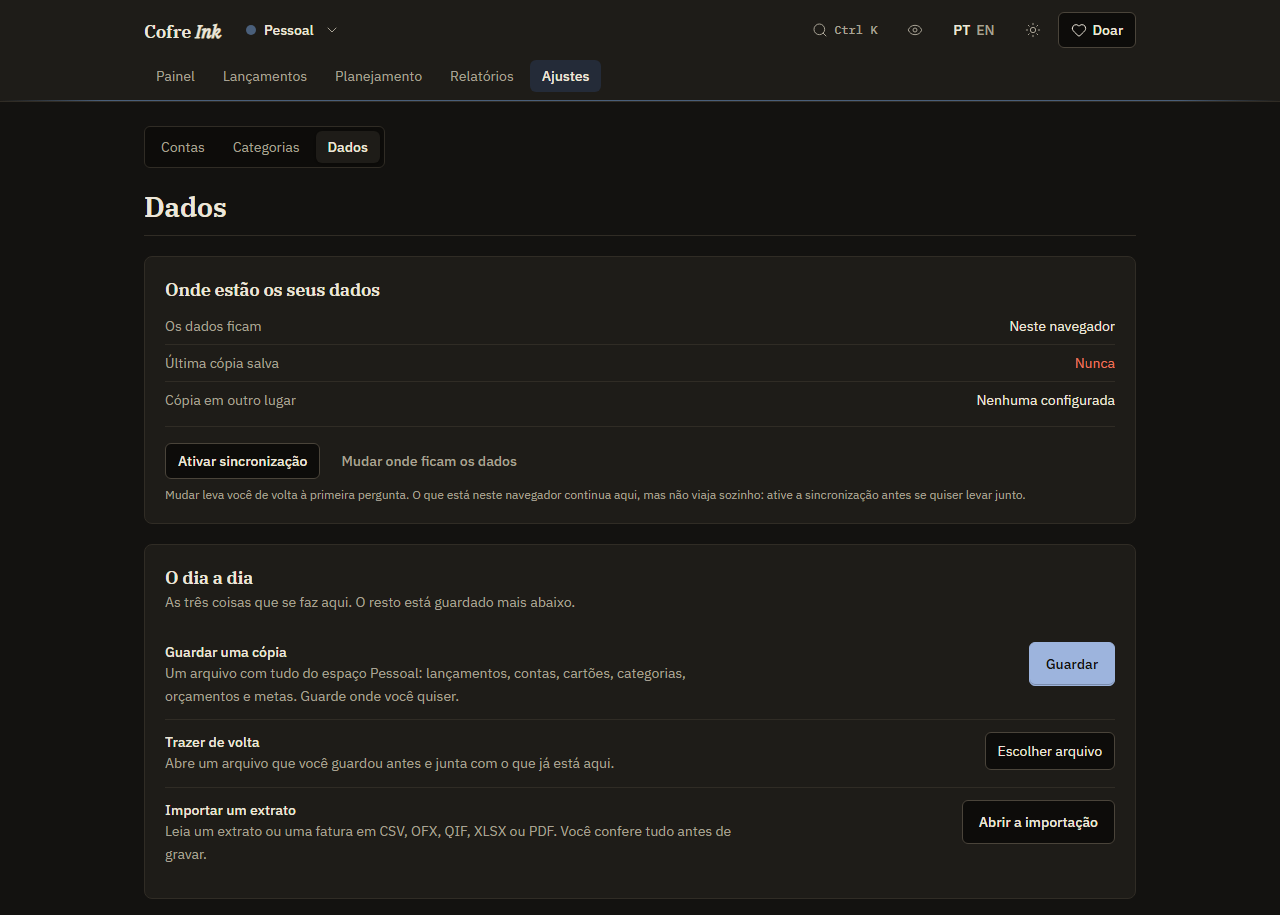 (abre a imagem em tamanho real)
Guardar uma cópia de um espaço
Seção intitulada “Guardar uma cópia de um espaço”- Abra o espaço que você quer copiar, pelo menu de espaços no cabeçalho (o botão com o nome do espaço).
- Vá em Ajustes, Dados.
- Em Guardar uma cópia, clique em Guardar.
O navegador baixa um arquivo com um nome como cofre_espaco_20260925.json, com a data do dia. Nele vai o que a tela cita (lançamentos, contas, cartões, categorias, orçamentos e metas) e também o resto do espaço, como regras, séries recorrentes, investimentos, divisões e os acertos entre as pessoas. A partir daí, Última cópia salva mostra a data e a hora.
Guardar todos os espaços de uma vez
Seção intitulada “Guardar todos os espaços de uma vez”Quando você tem mais de um espaço, aparece um segundo tipo de backup.
- Na tela Dados, abra Levar os dados para outro programa.
- Em Backup de todos os espaços, clique em Guardar.
O arquivo tem um nome como cofre_completo_20260925.json e reúne, num arquivo só, todos os espaços em que você é Dono ou Administrador.
Trazer uma cópia de volta
Seção intitulada “Trazer uma cópia de volta”- Vá em Ajustes, Dados.
- Em Trazer de volta, clique em Escolher arquivo e escolha um arquivo de backup.
- A janela Trazer os dados de volta mostra o nome do arquivo e explica o que vai acontecer: Só acrescenta o que está faltando. Nada do que já está aqui é apagado ou trocado, e abrir o mesmo arquivo duas vezes não duplica nada.
- Clique em Trazer de volta, ou em Cancelar para desistir.
Aparece o aviso Restaurado, com cada espaço do arquivo e quantos registros foram gravados. Ele também conta os registros que já estavam aqui e os que ficaram de fora por apontar para uma pessoa que este banco de dados não conhece, como a parte de uma divisão com alguém que não tem perfil nem conta aqui.
Cada espaço do arquivo vai para um destes lugares:
- Um espaço que já existe aqui, e é seu, recebe o que falta nele.
- Um espaço pessoal se junta ao espaço pessoal que você já tem, porque ninguém tem dois.
- Qualquer outro espaço chega como um espaço novo, e você passa a ser Dono dele.
Bom saber
Seção intitulada “Bom saber”- Nada é guardado sozinho: não existe backup agendado. Clique em Guardar sempre que quiser uma cópia nova.
- Última cópia salva fica registrada neste navegador, uma data para cada espaço, e só muda com Guardar em Guardar uma cópia. O Backup de todos os espaços não mexe nessa data.
- O arquivo é texto JSON comum, sem senha. Quem abrir o arquivo consegue ler os seus lançamentos, então guarde num lugar que só você acessa.
- O arquivo é entregue direto a você pelo seu navegador. No modo servidor, o conteúdo vem do seu próprio servidor. Ele nunca passa por um servidor do projeto.
- Trazer uma cópia de volta não desfaz mudanças. Um lançamento que ainda existe aqui continua como está agora, mesmo que o arquivo tenha uma versão mais antiga dele. Um lançamento que você excluiu no app também não volta: o app guarda um registro de cada exclusão, e a restauração conta esse lançamento como já existente. Só volta o que está faltando, como o que foi apagado na zona de risco.
- Para guardar uma cópia de um espaço compartilhado, você precisa ser Dono ou Administrador dele.
- Arquivos com mais de 25 MB são recusados.
- Importar um extrato, na mesma tela, não lê arquivo de backup. Um backup volta sempre por Trazer de volta.
- Apagar dados não alcança os arquivos que você guardou. Veja Apagar dados.
Páginas relacionadas: CSV e planilhas, Uma cópia em outro lugar, e um segundo aparelho, Mudar onde os dados ficam.