Mudar onde os dados ficam
Na primeira vez que abre o Cofre Ink, você escolhe onde os dados ficam. Dá para mudar depois, mas o que você já escreveu não vai junto sozinho: levar os seus lançamentos de um navegador para um servidor seu passa por um arquivo de backup.
Onde fica
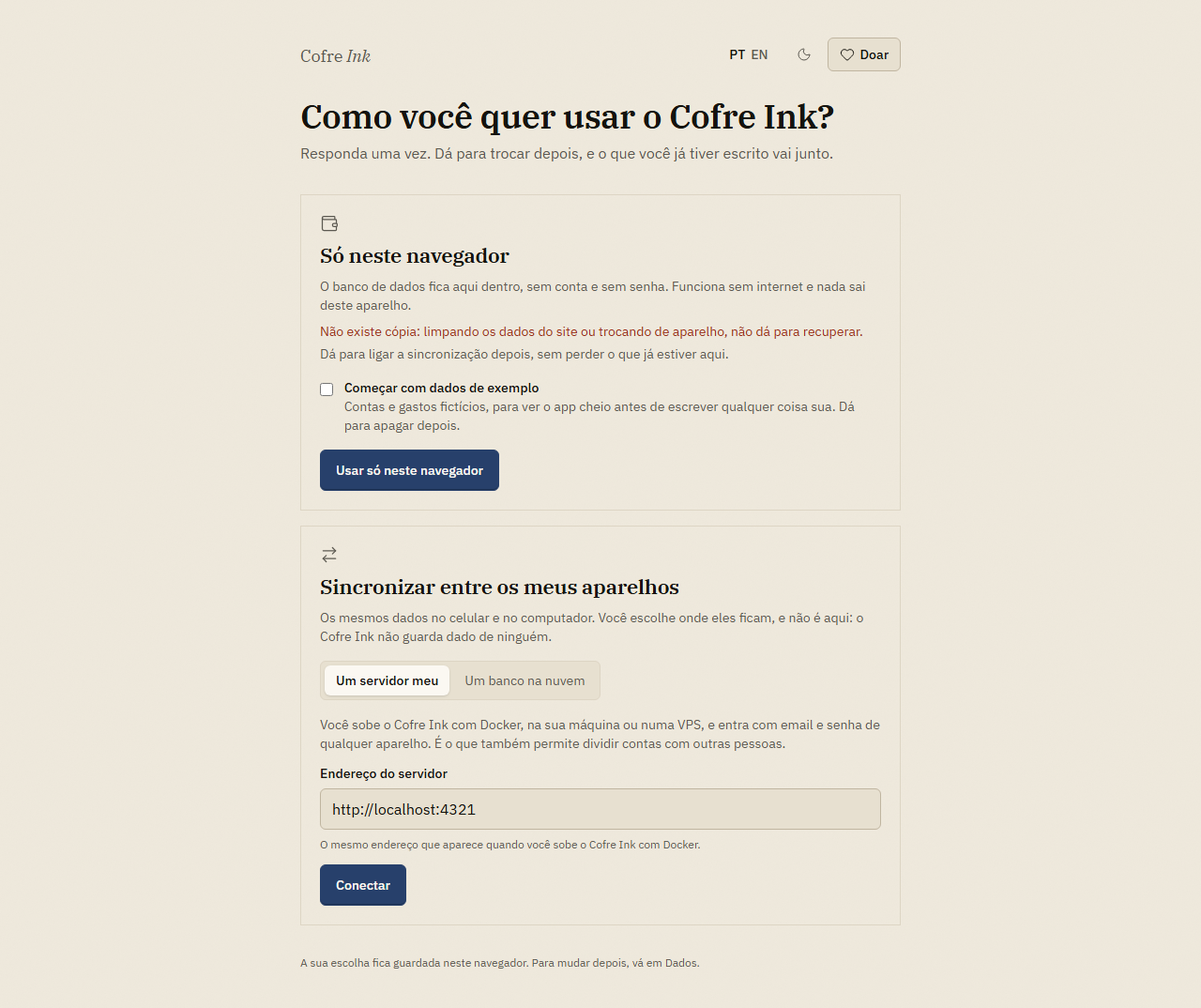
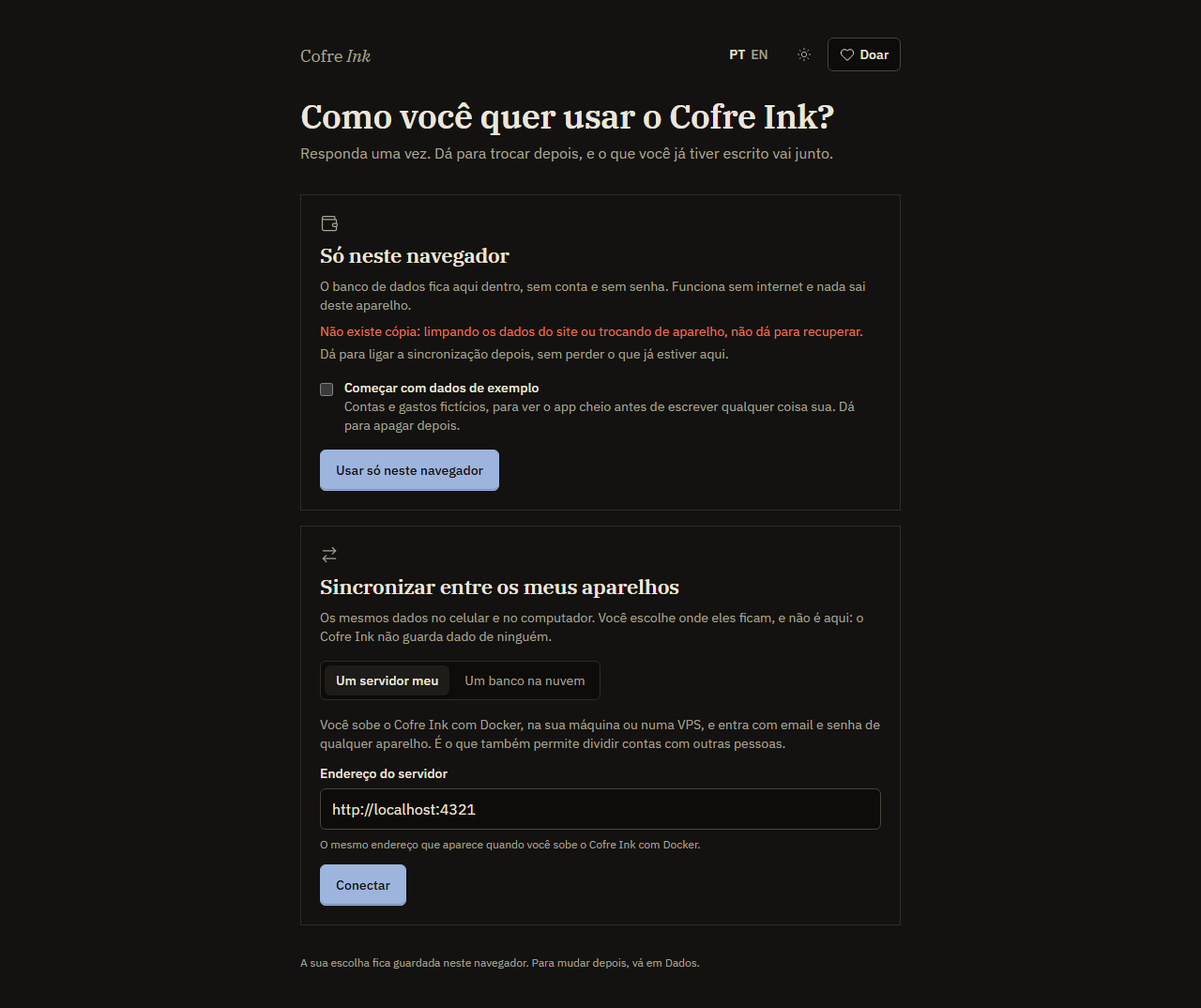
Seção intitulada “Onde fica”Vá em Ajustes, Dados. Em Onde estão os seus dados, o botão Mudar onde ficam os dados leva você de volta à primeira pergunta, Como você quer usar o Cofre Ink?. No modo navegador, a tela avisa que o que está neste navegador continua aqui e não viaja sozinho.
Passar do modo navegador para o seu servidor
Seção intitulada “Passar do modo navegador para o seu servidor”Você precisa de um servidor do Cofre Ink no ar. Veja Instalar com Docker.
- No endereço onde estão os seus dados, vá em Ajustes, Dados. Com um espaço só, clique em Guardar em Guardar uma cópia. Com mais de um, abra Levar os dados para outro programa e clique em Guardar em Backup de todos os espaços: um arquivo leva todos. Guarde o arquivo.
- Abra no navegador o endereço do seu servidor, como
http://localhost:4321quando ele roda neste computador com a configuração padrão. A primeira tela pergunta Como você quer usar o Cofre Ink?. - Em Sincronizar entre os meus aparelhos, clique em Ver as duas formas. Um servidor meu já vem escolhido.
- Confira o Endereço do servidor. Ele precisa ser o endereço do seu servidor com
http://ouhttps://no começo, porque um endereço digitado sem isso é lido comohttps://. Clique em Conectar. - Num servidor novo, a tela diz Crie o seu acesso. Preencha Como você se chama, Email e Senha (pelo menos dez caracteres) e clique em Criar conta e entrar. Num servidor que já tem contas, entre com a sua, ou clique em Ainda não tenho conta.
- Vá em Ajustes, Dados. Em Trazer de volta, clique em Escolher arquivo, escolha o arquivo do passo 1 e clique em Trazer de volta.
 (abre a imagem em tamanho real)
 (abre a imagem em tamanho real)
Captura de tela pendente
A tela de entrar de um servidor ainda sem conta: Crie o seu acesso e Este servidor ainda não tem ninguém
src/assets/shots/pt/signInFirst.light.pngO aviso Restaurado conta o que chegou. O espaço pessoal do arquivo se junta ao espaço pessoal da sua conta, que numa conta nova está vazio. Cada espaço compartilhado chega como um espaço seu, com você como Dono. Quem estava nele não vai junto: para ter outras pessoas ali de novo, convide cada uma como explica Membros e convites.
O que a mudança não faz
Seção intitulada “O que a mudança não faz”- Não copia nada. O que está neste navegador continua aqui, e o seu servidor começa vazio até você trazer o arquivo de volta.
- Também não apaga nada. Os lançamentos deste navegador continuam aqui depois da mudança. Guarde o arquivo e confira os seus lançamentos no servidor antes de apagar qualquer coisa (veja Apagar dados).
- O aviso embaixo do botão sugere ativar a sincronização para levar os dados junto. A sincronização não leva o espaço pessoal para uma conta do servidor, que sempre tem um espaço pessoal próprio. O backup leva, e leva os espaços compartilhados também.
Bom saber
Seção intitulada “Bom saber”- Registros que apontam para uma pessoa que o servidor não conhece, como as partes de uma divisão entre dois perfis do mesmo navegador, ficam de fora e aparecem contados no aviso Restaurado.
- Esse caminho, guardar no modo navegador e trazer o arquivo de volta num servidor, ainda não foi testado de ponta a ponta como um fluxo só. Confira o que chegou antes de contar com isso.
- No modo servidor, Mudar onde ficam os dados também leva você de volta à primeira pergunta. Os seus lançamentos continuam no servidor.
Páginas relacionadas: Backup e restauração, Uma cópia em outro lugar, e um segundo aparelho, Onde os dados ficam.