Orçamento, guardar primeiro e metas
A tela Orçamento é onde você decide o dinheiro antes de gastar: quanto se permite por mês, quanto separa primeiro e para o que está juntando. Cada linha mostra como as coisas estão hoje, e não só quando o mês acaba.
Onde fica
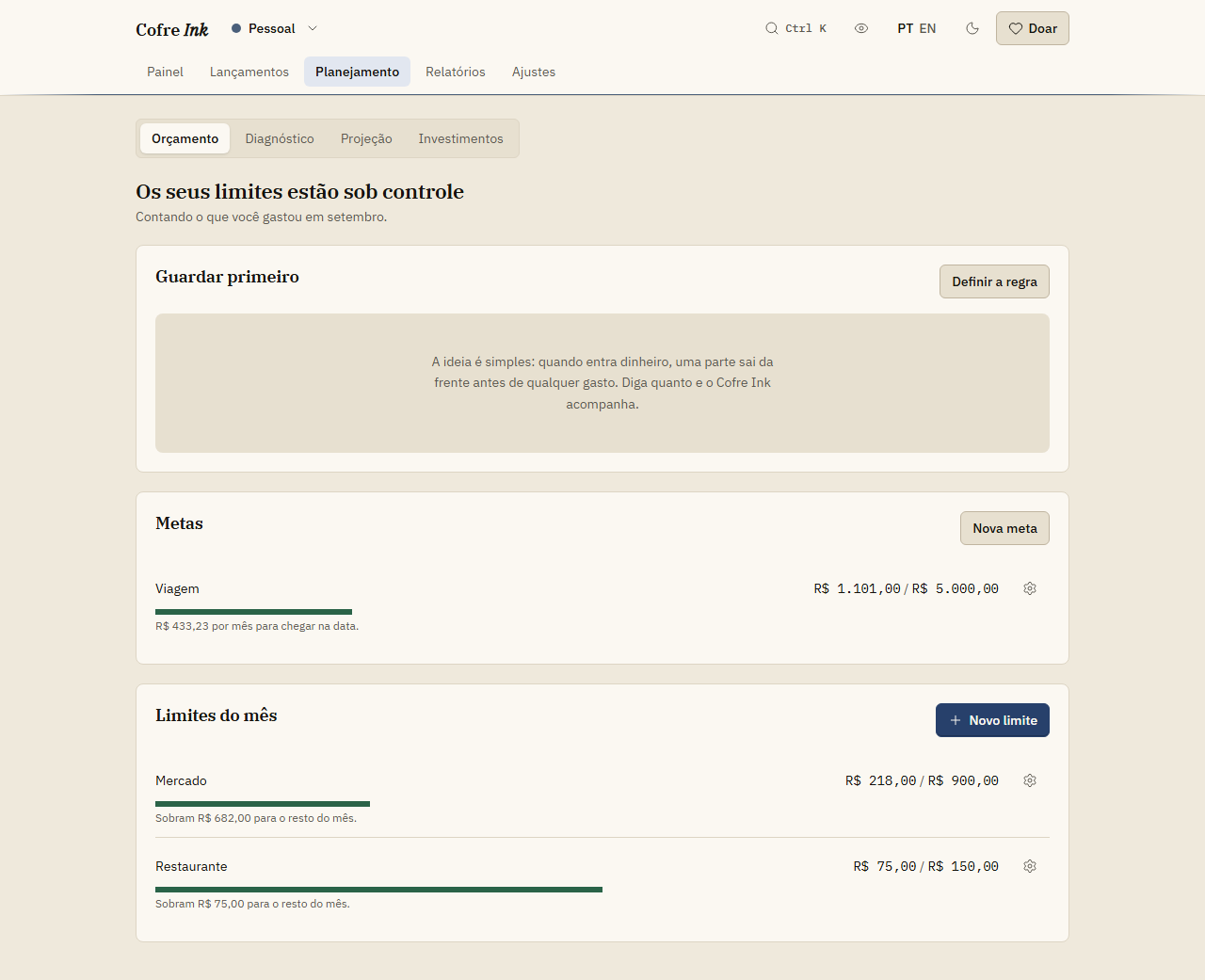
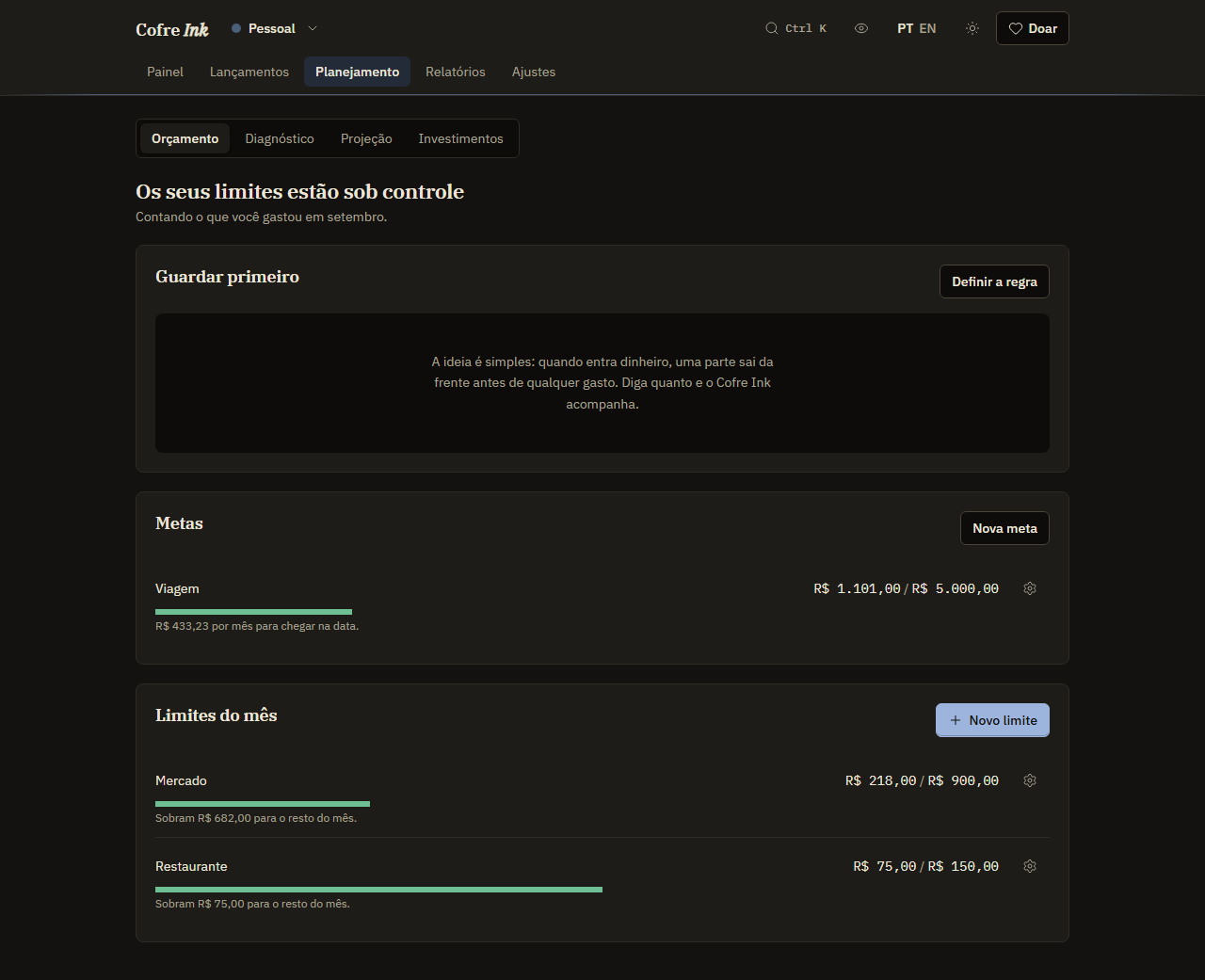
Seção intitulada “Onde fica”Abra Planejamento na navegação. Orçamento é a primeira tela dessa seção, então é ela que abre. São três quadros, nesta ordem: Guardar primeiro, Metas e Limites do mês. O título acima deles diz Nenhum limite definido ainda, Os seus limites estão sob controle ou quantos limites estouraram neste mês.
 (abre a imagem em tamanho real)
 (abre a imagem em tamanho real)
Definir um limite para o mês
Seção intitulada “Definir um limite para o mês”- Em Limites do mês, toque em Novo limite.
- Em Limite sobre, escolha Uma categoria, Uma prioridade ou Tudo.
- Para uma categoria, escolha qual em Categoria (as subcategorias vêm logo depois da categoria mãe). Para uma prioridade, escolha Essencial, Importante, Desejável ou Supérfluo em Prioridade.
- Digite o valor em Quanto por mês, com vírgula antes dos centavos, por exemplo
1.000,00. - Toque em Salvar.
O limite vira uma linha com o nome, quanto já saiu contra quanto é permitido, uma barra e uma frase. A frase diz quanto sobra para o resto do mês, em quanto o mês fecha no ritmo de agora ou quanto o limite já passou. É o ritmo que deixa um limite apertado: nada estourou ainda, mas o gasto até aqui, levado no mesmo passo até o fim do mês, passaria do limite. A cor da barra muda em cada uma das três situações.
Um limite vale todo mês, até você mudar.
Mudar ou tirar um limite
Seção intitulada “Mudar ou tirar um limite”- Não existe botão de editar. Para mudar o valor, crie o limite de novo sobre a mesma categoria, a mesma prioridade ou Tudo: o valor novo substitui o antigo.
- Para tirar um limite, toque no botão de engrenagem da linha (Ações do limite) e escolha Apagar. Ele some na hora, sem pedir confirmação.
Guardar antes de gastar
Seção intitulada “Guardar antes de gastar”Guardar primeiro é o compromisso de separar uma parte do que entra, ou um valor fixo, antes de qualquer gasto. O quadro compara o que a regra pede neste mês com o que de fato chegou na conta onde você guarda esse dinheiro.
- Em Guardar primeiro, toque em Definir a regra.
- Em Como, deixe Uma porcentagem ou escolha Um valor fixo.
- Digite a porcentagem em Porcentagem do que entra (começa em 10) ou o valor em Valor por mês.
- Em Vai para, escolha a conta onde o dinheiro guardado fica. O campo começa em Nenhuma conta ainda, e assim não há onde conferir.
- Toque em Salvar.
A partir daí o quadro mostra quanto entrou neste mês contra o que a regra espera, e diz Cumprido neste mês. ou Ainda falta para cumprir a regra deste mês. Para trocar a regra, toque em Mudar a regra. O formulário não carrega a regra salva, então confira todos os campos antes de salvar, inclusive a conta. Apagar a regra encerra o compromisso.
Com porcentagem, a regra espera essa parte das receitas do espaço neste mês, contando só o que já aconteceu. O que conta como guardado é o dinheiro que chegou na conta escolhida neste mês e já aconteceu: na prática, uma Transferência com essa conta em Entra em (veja Registrar um lançamento).
Juntar para uma meta
Seção intitulada “Juntar para uma meta”Uma meta aponta para a conta onde o dinheiro dela fica. O que você guardou é o saldo dessa conta, então não tem nada para marcar na mão: pôr dinheiro na conta já é contribuir.
- Se esse dinheiro ainda não tem conta própria, crie uma antes em Ajustes, Contas, Nova conta, por exemplo do tipo Poupança (veja Contas).
- Em Metas, toque em Nova meta.
- Escreva o Nome e o valor em Quanto.
- Se quiser, escolha uma data em Até quando. Com data, a linha diz quanto por mês leva você até lá no prazo.
- Escolha a conta em Onde o dinheiro fica.
- Toque em Salvar.
A linha mostra o saldo dessa conta contra o valor da meta, uma barra e uma frase: quanto falta, quanto por mês é preciso quando há data, ou Meta alcançada. Para tirar uma meta, toque na engrenagem dela (Ações da meta) e escolha Apagar. A conta e o dinheiro dela continuam como estão.
Bom saber
Seção intitulada “Bom saber”- A tela funciona do mesmo jeito no modo navegador e no modo servidor, e mostra sempre o mês atual do espaço aberto. Não há como escolher outro mês, e não dá para criar um limite que valha só para um mês.
- Só despesas contam para um limite. Um limite sobre uma categoria conta os lançamentos dessa categoria, e não os das subcategorias dela; por isso, ponha o limite onde o gasto é lançado.
- A prioridade que conta é a do lançamento ou, se ele não tiver uma, a da categoria.
- Os campos de valor desta tela leem o ponto como separador de milhar e a vírgula como separador dos centavos, em qualquer idioma:
1.000,00é mil, e1,000.00seria lido como um. - Uma conta guarda uma meta por vez, para o mesmo dinheiro não contar duas vezes: uma segunda meta na mesma conta é recusada. Uma meta não pode ser editada; apague e crie de novo.
- Há uma regra de guardar por espaço, e uma porcentagem acima de 100 é recusada.
- Num espaço compartilhado, todos os membros veem os limites, a regra e as metas, e só Dono, Administrador ou Editor podem mudar. Ter outras pessoas num espaço exige o modo servidor (veja Membros e convites).
- O Painel também mostra um limite estourado ou apertado, a regra de guardar atrasada e uma meta alcançada, em O que precisa de atenção (veja Avisos e achados).
O Diagnóstico transforma as suas metas num plano, com um mês em cada passo.